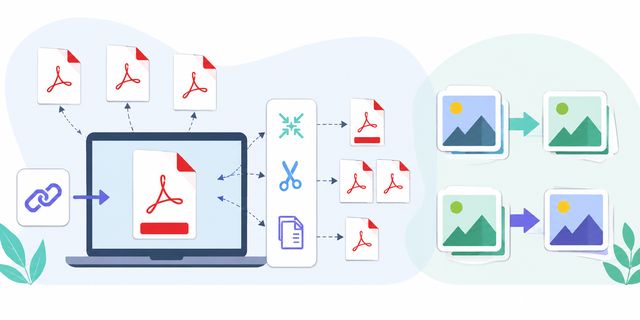
Chaque jour, des milliers de personnes utilisent des outils PDF et image gratuits pour manipuler des fichiers PDF et des images sans disposer d’un logiciel adapté. Pourtant, il existe aujourd’hui des outils simples qui fonctionnent directement depuis un navigateur. Vous pouvez fusionner des PDF, réduire leur taille ou convertir des images en quelques secondes, sans installer de programme.
Les outils proposés sur LibreTools répondent justement à ce besoin. Ils fonctionnent sur Windows, Mac, Linux, Chromebook et même sur mobile. Vous gardez ainsi une solution rapide pour travailler sur vos documents où que vous soyez.
Dans cet article, vous allez découvrir cinq outils pratiques :
- Merge PDF
- Compress PDF
- Split PDF
- JPG to WebP
- WebP to JPG
Vous verrez aussi dans quels cas les utiliser et pourquoi ils peuvent vous faire gagner du temps au quotidien.
Merge PDF : fusionner plusieurs PDF en un seul fichier
Le premier outil permet de regrouper plusieurs documents PDF dans un seul fichier. Vous pouvez accéder à cet outil ici :
Cette fonction reste très utile dans de nombreuses situations. Par exemple, vous pouvez :
- regrouper des factures ;
- assembler des pages scannées ;
- créer un dossier administratif unique ;
- réunir plusieurs chapitres dans un même document ;
- envoyer un seul fichier au lieu de plusieurs pièces jointes.
L’outil fonctionne directement dans le navigateur. Vous sélectionnez vos fichiers PDF, puis vous lancez la fusion. Le document final se télécharge ensuite automatiquement.
Pourquoi utiliser un outil de fusion PDF en ligne ?
Beaucoup de logiciels PDF payants proposent cette fonction. Toutefois, ils demandent souvent une installation lourde ou un abonnement mensuel.
Avec un outil en ligne, vous gagnez plusieurs avantages :
| Fonction | Avantage |
|---|---|
| Fusion rapide | Quelques clics suffisent |
| Aucun logiciel | Fonctionne dans le navigateur |
| Compatible mobile | Utilisable sur smartphone |
| Gratuit | Aucun abonnement nécessaire |
| Simple | Accessible aux débutants |
Cet outil convient aussi aux étudiants, indépendants, associations et petites entreprises. En effet, beaucoup de tâches administratives nécessitent encore l’usage du format PDF.
Un outil utile pour les démarches administratives
Certaines plateformes demandent un seul document PDF. Cela concerne souvent :
- les candidatures ;
- les demandes de logement ;
- les dossiers bancaires ;
- les inscriptions administratives.
Grâce à Merge PDF, vous pouvez préparer rapidement un document propre et plus simple à transmettre.
Compress PDF : réduire la taille d’un fichier PDF
Le second outil sert à compresser un document PDF afin de réduire son poids. Vous pouvez le tester ici :
Les fichiers PDF deviennent parfois très lourds, surtout lorsqu’ils contiennent :
- des images haute résolution ;
- des scans ;
- des documents couleur ;
- des graphiques complexes.
Un fichier trop volumineux pose souvent problème. Par exemple, certains services limitent la taille des pièces jointes envoyées par email.
Pourquoi compresser un PDF ?
La compression permet de :
- envoyer un document plus facilement ;
- économiser de l’espace de stockage ;
- accélérer les téléchargements ;
- améliorer le partage sur mobile.
Vous conservez ainsi un document plus léger, tout en gardant une qualité correcte pour la lecture.
Un gain de temps au quotidien
Beaucoup d’utilisateurs perdent du temps avec des messages comme :
- “Fichier trop lourd” ;
- “Pièce jointe refusée” ;
- “Téléchargement impossible”.
Compress PDF réduit ce type de problème. Vous pouvez donc partager vos documents plus rapidement.
Une solution utile pour le travail à distance
Le télétravail et les échanges numériques se développent fortement. En conséquence, les documents PDF circulent en permanence.
Un outil de compression devient alors très pratique pour :
- les freelances ;
- les formateurs ;
- les entreprises ;
- les étudiants ;
- les associations.
Vous gardez un flux de travail plus fluide, car les fichiers restent faciles à envoyer.
Split PDF : extraire des pages d’un document PDF
L’outil Split PDF permet de séparer un fichier PDF ou d’extraire certaines pages seulement.
Vous pouvez accéder à cet outil ici :
Cette fonction devient très utile lorsque vous ne souhaitez pas envoyer un document complet.
Dans quels cas utiliser Split PDF ?
Voici quelques exemples fréquents :
- extraire une facture ;
- récupérer une page signée ;
- isoler un chapitre ;
- supprimer des pages inutiles ;
- partager uniquement une partie d’un document.
Au lieu d’utiliser un logiciel compliqué, vous pouvez réaliser cette opération directement dans votre navigateur.
Un outil pratique pour les professionnels
Les entreprises manipulent souvent des PDF de plusieurs dizaines de pages. Toutefois, un client n’a parfois besoin que d’une seule partie du document.
Split PDF simplifie donc le partage d’informations.
Par exemple :
- un comptable peut isoler un relevé ;
- un professeur peut extraire un exercice ;
- un artisan peut envoyer uniquement un devis.
Une manipulation simple et rapide
L’outil reste accessible même pour les débutants. Vous choisissez simplement les pages à conserver ou à extraire.
Le document final se télécharge ensuite automatiquement.
Cette simplicité évite les manipulations complexes souvent présentes dans certains logiciels PDF professionnels.
JPG to WebP : convertir une image JPG en WebP
Le format WebP devient de plus en plus populaire sur internet. L’outil suivant permet justement de convertir des images JPG vers WebP :
Google a développé ce format afin de réduire le poids des images tout en gardant une bonne qualité visuelle.
Pourquoi utiliser le format WebP ?
Le principal avantage du WebP concerne la taille des fichiers.
Une image WebP reste souvent plus légère qu’une image JPG classique. Cela apporte plusieurs bénéfices :
- pages web plus rapides ;
- meilleure expérience mobile ;
- réduction de la bande passante ;
- amélioration du référencement SEO.
Les moteurs de recherche apprécient les sites rapides. En conséquence, beaucoup de propriétaires de sites convertissent désormais leurs images en WebP.
Un outil utile pour les créateurs de contenu
Les blogueurs et administrateurs de sites manipulent souvent des centaines d’images.
Grâce à JPG to WebP, vous pouvez :
- optimiser un blog ;
- accélérer un site e-commerce ;
- réduire le temps de chargement ;
- améliorer les performances mobiles.
Cette optimisation devient importante, car Google tient compte de la vitesse des pages dans son classement.
Une conversion simple sans logiciel
Certains logiciels d’image restent complexes pour les débutants. Toutefois, cet outil permet une conversion immédiate :
- vous ajoutez l’image JPG ;
- vous lancez la conversion ;
- vous téléchargez le fichier WebP.
Le nom du fichier reste généralement conservé, si bien que l’organisation des images reste simple.
WebP to JPG : convertir une image WebP en JPG
Même si le WebP progresse rapidement, le format JPG reste encore très utilisé. Certains logiciels ou plateformes ne prennent pas correctement en charge les fichiers WebP.
L’outil suivant permet donc de convertir une image WebP en JPG :
Pourquoi revenir au format JPG ?
Le format JPG fonctionne pratiquement partout :
- réseaux sociaux ;
- logiciels anciens ;
- imprimantes ;
- plateformes administratives ;
- applications mobiles.
Cette compatibilité universelle reste très utile au quotidien.
Une solution simple pour les utilisateurs non techniques
Beaucoup d’utilisateurs téléchargent une image WebP sans comprendre pourquoi elle ne fonctionne pas dans certains logiciels.
Avec WebP to JPG, vous pouvez rapidement récupérer une image compatible avec la majorité des appareils.
Un outil pratique pour les réseaux sociaux
Certaines plateformes gèrent encore mal les fichiers WebP. En conséquence, convertir une image en JPG peut éviter :
- des erreurs d’importation ;
- une mauvaise qualité d’affichage ;
- des problèmes de compatibilité.
Le format JPG reste donc une valeur sûre pour partager des images facilement.
Pourquoi utiliser des outils en ligne plutôt qu’un logiciel ?
Les outils en ligne deviennent populaires pour plusieurs raisons simples.
Vous évitez les installations
Un logiciel demande souvent :
- du stockage ;
- des mises à jour ;
- une configuration ;
- parfois une licence payante.
Les outils web fonctionnent immédiatement depuis le navigateur.
Vous gagnez du temps
Une opération simple ne nécessite pas forcément un logiciel professionnel. Pour fusionner un PDF ou convertir une image, un outil rapide suffit souvent.
Vous restez compatible avec tous les systèmes
Les outils proposés fonctionnent sur :
- Windows ;
- macOS ;
- Linux ;
- Android ;
- iPhone ;
- Chromebook.
Cette compatibilité facilite le travail à distance ou les déplacements.
Des outils utiles pour les particuliers et les professionnels
Ces outils ne concernent pas uniquement les experts techniques.
Voici quelques profils qui peuvent les utiliser régulièrement :
- étudiants ;
- enseignants ;
- indépendants ;
- associations ;
- artisans ;
- créateurs de contenu ;
- entreprises.
Les besoins restent souvent simples : envoyer un document, réduire une taille de fichier ou convertir une image.
Toutefois, ces tâches prennent vite du temps sans les bons outils.
Récapitulatif des outils PDF et image gratuits
Voici un résumé simple pour choisir l’outil adapté à votre besoin :
| Outil | Usage principal |
|---|---|
| Merge PDF | Fusionner plusieurs fichiers PDF en un seul document |
| Compress PDF | Réduire la taille d’un fichier PDF trop lourd |
| Split PDF | Extraire des pages ou séparer un document PDF |
| JPG to WebP | Convertir une image JPG en WebP pour alléger une image web |
| WebP to JPG | Convertir une image WebP en JPG pour améliorer la compatibilité |
FAQ sur les outils PDF et image en ligne
Quels outils PDF gratuits sont présentés dans cet article ?
L’article présente Merge PDF pour fusionner des documents, Compress PDF pour réduire leur taille et Split PDF pour extraire des pages ou séparer un fichier PDF.
Peut-on convertir des images sans installer de logiciel ?
Oui. Les outils JPG to WebP et WebP to JPG fonctionnent directement dans le navigateur. Vous ajoutez l’image, lancez la conversion, puis téléchargez le fichier obtenu.
Ces outils fonctionnent-ils sur mobile ?
Oui. Les outils proposés fonctionnent sur Windows, Mac, Linux, Chromebook et aussi sur mobile, notamment Android et iPhone.
Dans quels cas utiliser un outil de compression PDF ?
Compress PDF est utile lorsqu’un fichier est trop lourd pour être envoyé par email, partagé sur mobile ou téléchargé facilement.
Pourquoi convertir une image JPG en WebP ?
La conversion JPG vers WebP permet de réduire le poids des images tout en gardant une bonne qualité visuelle, ce qui peut aider à accélérer les pages web.
Conclusion
Les outils PDF et image en ligne permettent de réaliser rapidement des tâches du quotidien sans installer de logiciel compliqué.
Grâce à :
vous pouvez manipuler facilement vos documents et vos images directement depuis votre navigateur.
Ces solutions restent simples, rapides et accessibles au grand public. Elles répondent aussi bien aux besoins personnels qu’aux usages professionnels.
Enfin, leur fonctionnement en ligne permet de gagner du temps tout en gardant une grande compatibilité avec tous les appareils modernes.

