Thumbnail Maker : l’outil compagnon de LibreOffice pour vos visuels
- 21 Juillet 2026
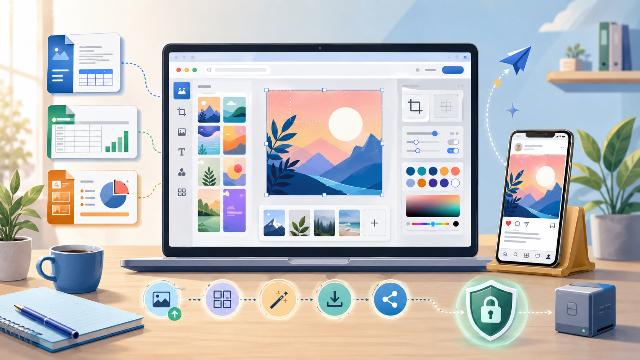
LibreOffice permet de rédiger des documents, de créer des présentations, de préparer des tableaux et de concevoir des supports graphiques. Toutefois, la publication d’un contenu demande souvent une dernière étape : créer une image adaptée au web et aux réseaux sociaux.
Thumbnail Maker complète désormais cet usage. Cet outil compagnon de LibreOffice permet de créer une miniature, une couverture, une bannière ou une publication sociale directement dans votre navigateur.
Vous pouvez, par exemple, rédiger un article avec LibreOffice Writer, préparer une présentation avec Impress, puis créer son image de couverture avec Thumbnail Maker. Vous obtenez ainsi un visuel au bon format sans ouvrir un logiciel graphique complexe.
L’outil fonctionne gratuitement, sans inscription et sans installation. De plus, il traite les images choisies directement dans le navigateur. Vos fichiers restent donc sur votre appareil.
Thumbnail Maker ne constitue pas une nouvelle application de la suite LibreOffice. Il ne s’agit pas non plus d’une extension intégrée à Writer, Impress ou Draw. Il complète simplement ces logiciels en proposant une solution rapide pour la création de visuels destinés à la publication.
Un outil compagnon pour prolonger votre travail dans LibreOffice
LibreOffice répond à de nombreux besoins bureautiques. Writer facilite la rédaction de textes, tandis qu’Impress permet de construire des présentations. Calc gère les données et Draw aide à réaliser des schémas ou des compositions graphiques.
Cependant, ces contenus finissent souvent sur un site internet, une chaîne vidéo ou un réseau social. Vous devez alors créer une image de présentation adaptée à chaque support.
Cette étape peut concerner :
- la miniature d’un tutoriel consacré à LibreOffice ;
- l’image mise en avant d’un article de blog ;
- la couverture d’une publication LinkedIn ;
- l’annonce d’une nouvelle formation ;
- une bannière pour une chaîne vidéo ;
- le visuel d’un guide créé avec Writer ;
- la promotion d’une présentation conçue avec Impress.
Thumbnail Maker intervient précisément à ce moment. Vous terminez votre contenu dans LibreOffice, puis vous ouvrez l’outil dans votre navigateur. Vous sélectionnez ensuite le format souhaité et vous préparez l’image qui accompagnera votre publication.
Cette organisation évite d’alourdir votre méthode de travail. En effet, vous utilisez LibreOffice pour produire le contenu principal et Thumbnail Maker pour créer rapidement son habillage visuel.
Thumbnail Maker complète Writer, Impress et Draw
Les différents modules de LibreOffice peuvent alimenter de nombreux projets. Cependant, chaque projet ne demande pas les mêmes outils graphiques.
Writer reste particulièrement adapté à la rédaction d’articles, de guides, de livres numériques ou de documents professionnels. Une fois le texte terminé, vous pouvez utiliser Thumbnail Maker pour créer une image de couverture ou une miniature.
Impress permet de produire des diaporamas, des supports de cours et des présentations commerciales. Vous pouvez ensuite concevoir un visuel pour annoncer leur publication, leur téléchargement ou leur diffusion en vidéo.
Draw offre davantage de liberté pour les schémas, les affiches et les compositions. Il convient aux créations qui demandent un travail graphique précis. Thumbnail Maker répond à un besoin différent, car il privilégie la rapidité et les formats destinés au web.
Les deux solutions ne s’opposent donc pas. Au contraire, elles peuvent se compléter.
| Outil | Usage principal |
|---|---|
| LibreOffice Writer | Rédiger un article, un guide ou un document |
| LibreOffice Impress | Créer une présentation ou un support de formation |
| LibreOffice Draw | Réaliser une composition graphique plus avancée |
| Thumbnail Maker | Préparer rapidement une miniature ou une bannière web |
Vous pouvez ainsi choisir l’outil en fonction de la tâche. LibreOffice gère le document source, tandis que Thumbnail Maker prépare le visuel de publication.
Créez des miniatures sans installer de logiciel supplémentaire
Thumbnail Maker fonctionne directement depuis la page web >> https://tools.libre-office.fr/thumbnail-maker/. Vous n’avez donc aucun programme supplémentaire à télécharger.
Cette approche présente un avantage immédiat. Vous pouvez ouvrir l’outil après avoir terminé votre travail dans LibreOffice, sans interrompre longtemps votre activité.
L’interface regroupe les réglages essentiels sur une seule page. Vous choisissez d’abord les dimensions du visuel. Ensuite, vous sélectionnez un modèle, un arrière-plan et vos différentes zones de texte.
Vous pouvez effectuer l’ensemble du travail depuis un ordinateur. L’interface s’adapte également aux appareils mobiles. Vous pouvez donc corriger ou créer une image depuis un téléphone lorsque la situation l’exige.
L’outil ne demande pas la création d’un compte. Par conséquent, vous évitez une inscription supplémentaire et vous accédez immédiatement à l’éditeur.
Cette simplicité correspond à la philosophie des outils proposés sur tools.libre-office.fr. Le site met à disposition des services accessibles depuis un navigateur pour compléter les usages bureautiques courants.
Des formats prêts pour YouTube et les réseaux sociaux
Chaque plateforme impose ses propres proportions. Une miniature YouTube utilise un format horizontal, tandis qu’une publication Instagram peut adopter une forme carrée ou verticale.
Une bannière LinkedIn demande encore d’autres dimensions. De même, une couverture TikTok ne répond pas aux mêmes contraintes qu’une image destinée à Facebook.
Thumbnail Maker intègre donc plusieurs formats prédéfinis. L’éditeur propose des dimensions adaptées à :
- YouTube ;
- Instagram ;
- Facebook ;
- X ;
- Twitch ;
- TikTok ;
- LinkedIn ;
- Discord.
Vous sélectionnez simplement la plateforme et le type de contenu. L’outil configure alors automatiquement la largeur et la hauteur de la zone de création.
Cette fonction réduit les erreurs. Elle évite notamment de produire une image trop petite, déformée ou mal recadrée lors de la publication.
Vous pouvez également définir des dimensions personnalisées. L’outil accepte une largeur et une hauteur comprises entre 320 et 4 096 pixels.
Cette option devient utile lorsque vous préparez l’image mise en avant d’un article sur votre propre site. Elle convient aussi aux newsletters, aux formations et aux plateformes qui utilisent des formats particuliers.
Comment utiliser Thumbnail Maker après LibreOffice
Le fonctionnement de Thumbnail Maker reste accessible aux débutants. Vous pouvez créer un premier visuel en quelques étapes.
Commencez par terminer votre contenu dans LibreOffice. Il peut s’agir d’un document Writer, d’une présentation Impress ou d’un support créé avec Draw.
Ouvrez ensuite Thumbnail Maker depuis votre navigateur. Choisissez la plateforme sur laquelle vous souhaitez publier votre contenu.
Sélectionnez alors un format prédéfini ou indiquez vos propres dimensions. L’outil adapte immédiatement la zone de travail.
Vous pouvez ensuite suivre cette méthode :
- Choisissez un modèle de départ.
- Sélectionnez un arrière-plan.
- Importez éventuellement une image depuis votre appareil.
- Ajoutez un titre court.
- Personnalisez les couleurs et la taille du texte.
- Vérifiez les zones de sécurité.
- Téléchargez le résultat en PNG ou en WebP.
Vous pouvez réutiliser un élément créé avec LibreOffice. Par exemple, exportez une page de présentation Impress en image, puis utilisez-la comme arrière-plan.
Vous pouvez également importer une photographie qui illustre votre article Writer. Thumbnail Maker vous aidera ensuite à la recadrer et à lui ajouter un titre.
Utilisez une couleur, un dégradé ou votre propre image
L’arrière-plan joue un rôle essentiel dans une miniature. Il attire le regard et met en valeur le sujet.
Thumbnail Maker propose trois types d’arrière-plan. Vous pouvez choisir une couleur unie, un dégradé ou une image enregistrée sur votre appareil.
La couleur unie convient aux visuels sobres. Elle permet notamment de reprendre les couleurs d’une présentation ou d’un document.
Le dégradé crée une composition plus dynamique. Vous choisissez une couleur de départ, une couleur d’arrivée et l’orientation du dégradé.
Enfin, l’image locale permet d’utiliser une photographie, une illustration ou une capture d’écran. L’outil accepte les formats JPG, PNG, WebP et GIF.
Plusieurs réglages facilitent ensuite le positionnement de l’image. Vous pouvez :
- remplir toute la zone ;
- afficher l’image entière ;
- étirer le visuel ;
- modifier son niveau de zoom ;
- déplacer l’image horizontalement ;
- déplacer l’image verticalement.
Vous pouvez aussi appliquer un voile sombre. Ce réglage améliore la lisibilité lorsque le texte apparaît sur une image détaillée.
Le voile doit toutefois rester équilibré. Une valeur trop élevée masquerait l’arrière-plan, tandis qu’une valeur trop faible réduirait le contraste.
Ajoutez trois zones de texte indépendantes
Une miniature doit présenter une information claire en quelques secondes. Le texte doit donc rester court, visible et correctement placé.
Thumbnail Maker propose trois zones de texte indépendantes. Vous pouvez utiliser la première pour le titre, la deuxième pour un complément et la troisième pour une indication secondaire.
Chaque zone possède ses propres réglages. Vous pouvez modifier :
- le texte ;
- la couleur des caractères ;
- la couleur du fond ;
- la taille ;
- la position ;
- la rotation.
Cette organisation permet de hiérarchiser les informations. Par exemple, vous pouvez afficher le nom d’un outil en grand, puis ajouter le type de tutoriel dans une seconde zone.
Toutefois, évitez de recopier le titre complet de votre document Writer. Une miniature doit rester compréhensible lorsqu’elle apparaît en petit.
Privilégiez donc une formule de quatre à huit mots. Vous pouvez ensuite compléter les informations dans le titre de votre article ou dans la description de votre vidéo.
Respectez les zones de sécurité des plateformes
Certaines plateformes ajoutent des éléments par-dessus les images. Une photo de profil, un bouton ou une information peut ainsi masquer une partie de la création.
Thumbnail Maker propose des guides de sécurité pour éviter ce problème. Ces repères indiquent les zones dans lesquelles vous devez placer les informations importantes.
Vous pouvez activer les guides pendant la création. Ils n’apparaissent pas dans l’image téléchargée.
Cette fonction devient particulièrement utile pour les bannières. En effet, leur affichage varie souvent entre un ordinateur et un téléphone.
Placez donc le titre, le logo ou le sujet principal au centre de la zone recommandée. Vous pouvez réserver les bords aux éléments décoratifs.
Grâce à ces repères, votre visuel conserve davantage de lisibilité après sa publication.
Vos images restent traitées dans votre navigateur
Thumbnail Maker accorde une place importante à la confidentialité. Lorsque vous choisissez une image, l’outil la traite localement dans votre navigateur.
Le fichier n’est pas envoyé vers le serveur du site. Il reste sur votre ordinateur, votre tablette ou votre téléphone pendant la création.
Cette méthode présente un intérêt particulier pour les utilisateurs de LibreOffice. Vous pouvez travailler avec une illustration issue d’un document interne sans la transférer vers un service distant.
Cette protection reste également utile pour :
- les documents professionnels ;
- les contenus qui ne sont pas encore publiés ;
- les photographies personnelles ;
- les supports de formation ;
- les visuels réservés à une entreprise ou à une association.
Bien entendu, vous devez toujours vérifier que vous disposez des droits nécessaires sur les images utilisées. Le traitement local ne modifie pas les règles relatives au droit d’auteur.
Exportez le résultat au format PNG ou WebP
Une fois la création terminée, Thumbnail Maker permet de télécharger le visuel en PNG ou en WebP.
Le PNG offre une compatibilité très large. Vous pouvez l’utiliser sur la plupart des sites, des réseaux sociaux et des logiciels de bureautique.
Vous pouvez aussi réinsérer le fichier PNG dans Writer, Impress ou Draw. Par exemple, ajoutez votre nouvelle miniature dans un document de présentation ou dans un guide.
Le WebP produit souvent des fichiers plus légers. Il constitue donc un choix intéressant pour les pages web, car il réduit le poids des images.
Choisissez le PNG lorsque vous recherchez une compatibilité maximale. Préférez le WebP lorsque vous souhaitez optimiser le chargement d’une page internet.
Dans les deux cas, l’outil télécharge uniquement le résultat final. Les guides et les commandes de l’éditeur ne figurent pas dans l’image exportée.
Quelques conseils pour réussir vos visuels LibreOffice
La simplicité de l’outil facilite la création. Toutefois, quelques règles améliorent nettement le résultat.
Commencez par définir un message unique. Une miniature trop chargée risque de détourner l’attention.
Reprenez ensuite les couleurs de votre document ou de votre présentation. Cette cohérence permettra au public de mieux reconnaître votre contenu.
Utilisez un contraste suffisant entre le texte et l’arrière-plan. Un texte clair fonctionne généralement sur une image sombre. À l’inverse, choisissez un texte foncé sur un fond lumineux.
Limitez aussi le nombre de couleurs. Deux ou trois teintes principales suffisent dans la plupart des cas.
Enfin, vérifiez la miniature en petite taille. Une création lisible sur un grand écran peut devenir confuse sur un téléphone.
Vous pouvez également conserver une structure commune pour plusieurs publications. Utilisez, par exemple, le même emplacement pour le titre et la même palette pour chaque tutoriel LibreOffice.
Cette régularité renforce l’identité visuelle de votre site, de votre chaîne ou de votre formation.
Un nouvel outil en ligne dans l’écosystème libre-office.fr
Thumbnail Maker rejoint les outils gratuits proposés sur tools.libre-office.fr. Ces services en ligne visent à faciliter certaines tâches complémentaires à la bureautique.
L’outil ne remplace ni Writer, ni Impress, ni Draw. Il répond à un besoin plus ciblé : transformer rapidement une image en miniature, en bannière ou en publication sociale.
Son utilisation ne demande aucune installation. Vous pouvez donc continuer à utiliser votre version habituelle de LibreOffice sur Windows, macOS ou Linux.
Le parcours reste simple. Vous créez votre contenu dans LibreOffice, vous préparez son visuel avec Thumbnail Maker, puis vous publiez le résultat sur le support de votre choix.
Cet outil compagnon de LibreOffice devient ainsi particulièrement intéressant pour les blogueurs, les formateurs, les associations, les entreprises et les créateurs de vidéos.
Il permet de prolonger le travail réalisé dans la suite bureautique sans imposer l’apprentissage d’un logiciel graphique supplémentaire.
Thumbnail Maker offre finalement une passerelle pratique entre la création bureautique et la publication en ligne. Il complète LibreOffice avec une solution rapide, gratuite et accessible depuis un navigateur.