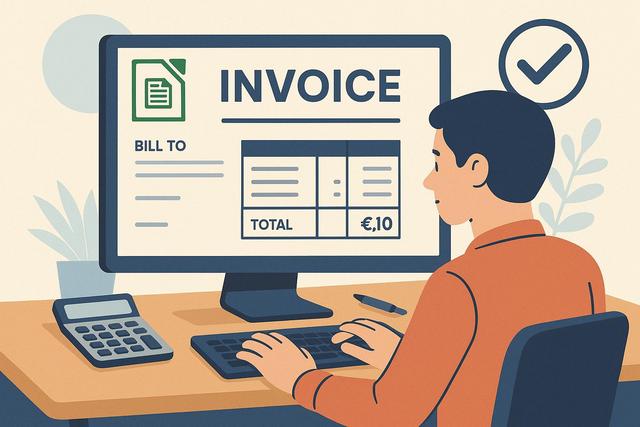
Générer des Factures Professionnelles avec LibreOffice Writer
Introduction
Créer des factures avec LibreOffice Writer permet de produire des documents professionnels, personnalisés et exportables en PDF sans utiliser de logiciel payant. Dans le monde des affaires d'aujourd'hui, la création de factures professionnelles efficaces est essentielle pour assurer un flux de trésorerie régulier. LibreOffice Writer est un outil puissant et gratuit qui peut vous aider à générer des factures professionnelles sans effort. Dans cet article, nous vous guiderons à travers le processus de création de factures avec LibreOffice Writer, en utilisant des exemples et des conseils pratiques.
Ce guide explique comment préparer les informations de l'entreprise, choisir ou créer un modèle de facture, organiser les lignes de produits ou services, calculer les montants et exporter le document final au format PDF.
Qu'est-ce que LibreOffice Writer ?
LibreOffice Writer est un traitement de texte faisant partie de la suite bureautique LibreOffice. Cette suite open-source offre une alternative gratuite aux logiciels coûteux, tout en fournissant des fonctionnalités robustes pour répondre aux besoins des entreprises. L'un des avantages de LibreOffice Writer est sa capacité à personnaliser des documents, comme les factures, à l'aide de modèles et d'outils intégrés.
Pour une facture, Writer sert à structurer un document clair : en-tête, coordonnées de l'entreprise, informations du client, tableau des prestations, totaux, conditions de paiement et mentions utiles. Les styles, les tableaux, les images et l'export PDF aident à obtenir un résultat cohérent et facile à transmettre.
Pourquoi Choisir LibreOffice Writer pour vos Factures ?
Avant de plonger dans le processus de création, il est important de comprendre pourquoi LibreOffice Writer est un choix judicieux pour générer des factures professionnelles. Parmi les avantages, on retrouve :
- Gratuité et accessibilité : LibreOffice est gratuit et disponible sur plusieurs plateformes.
- Personnalisation flexible : Writer permet une customisation approfondie des documents.
- Modèles personnalisables : Vous pouvez créer et utiliser des modèles de facture adaptés à votre entreprise.
- Compatibilité étendue : Compatible avec différents formats de fichiers, facilitant le partage et la transmission des factures.
Ces fonctionnalités sont utiles pour adapter chaque facture à l'identité de l'entreprise. Vous pouvez réutiliser la même base, modifier les coordonnées du client, ajouter de nouvelles lignes de prestation et conserver une présentation stable d'un document à l'autre.
Étapes pour Créer une Facture avec LibreOffice Writer
1. Installation de LibreOffice
La première étape consiste à installer LibreOffice sur votre ordinateur si ce n'est pas déjà fait. Rendez-vous sur le site officiel de LibreOffice, téléchargez la dernière version et suivez les instructions d'installation pour votre système d'exploitation.
Une installation correcte vous donne accès à LibreOffice Writer, mais aussi aux autres modules de la suite. Pour créer une facture, Writer reste l'outil principal, car il permet de mettre en page le document et de l'exporter facilement.
2. Configuration des Informations de l'Entreprise
Avant de créer une facture, rassemblez les informations essentielles de votre entreprise. Cela inclut le nom de l'entreprise, l'adresse, les coordonnées, et le numéro de TVA. Ces informations doivent être clairement affichées sur toutes vos factures.
Il est préférable de placer ces éléments dans l'en-tête ou dans une zone bien visible en haut du document. Cela facilite l'identification de l'émetteur de la facture et évite les oublis lors de la création de nouveaux documents.
3. Choisir ou Créer un Modèle de Facture
LibreOffice Writer permet d'utiliser des modèles existants ou de créer le vôtre. Pour accéder aux modèles :
- Ouvrez LibreOffice Writer.
- Allez dans "Fichier" -> "Nouveau" -> "Modèles".
- Cherchez un modèle de facture parmi ceux disponibles.
Si aucun modèle prédéfini ne convient à vos besoins, créez un modèle personnalisé :
- Créez un nouveau document vierge.
- Ajoutez des en-têtes, des tables et des champs de texte nécessaires pour une facture.
- Incluez votre logo d'entreprise pour une touche professionnelle.
- Enregistrez votre document comme modèle via "Fichier" -> "Modèles" -> "Enregistrer comme modèle".
Un modèle de facture permet de gagner du temps. Une fois la structure créée, vous pouvez la réutiliser pour chaque client en ne modifiant que les informations variables : date, numéro de facture, description, quantités, montants et conditions de paiement.
4. Entrer les Détails de la Facture
Remplissez votre modèle avec les détails spécifiques :
- Date de la facture.
- Numéro de facture unique.
- Informations sur le client (nom, adresse, contact).
- Description des produits ou services fournis.
- Quantité, prix unitaire, et montant total.
- Conditions de paiement et délais.
Pour améliorer la lisibilité, regroupez ces informations par zones. Les informations du client peuvent apparaître dans un encadré, tandis que les produits ou services peuvent être présentés dans un tableau. Cette organisation rend la facture plus simple à lire et à vérifier.
5. Calcul Automatique avec des Formules
LibreOffice Writer permet l'utilisation de formules simples pour des calculs automatiques dans les tables. Pour ajouter des calculs automatiques :
- Sélectionnez la cellule où le calcul doit apparaître.
- Utilisez la fonction SOMME pour additionner les montants.
- Assurez-vous que les formules sont correctement mises à jour avec chaque nouvelle facture.
Les calculs automatiques sont utiles pour limiter les erreurs de saisie. Ils peuvent servir à additionner les lignes, calculer un sous-total, afficher la TVA ou obtenir le total final. Lorsque la facture contient plusieurs lignes, vérifiez toujours que les cellules utilisées dans les formules correspondent bien aux montants attendus.
6. Sauvegarde et Exportation de la Facture
Une fois que votre facture est complétée, vous aurez besoin de l'enregistrer et de l'envoyer à votre client. LibreOffice Writer vous permet d'exporter vos factures au format PDF, un format largement utilisé pour des raisons de compatibilité et de sécurité.
- Allez dans "Fichier" -> "Exporter sous" -> "Exporter au format PDF".
- Vérifiez les paramètres d'exportation, puis cliquez sur "Exporter".
Le format PDF permet de conserver la mise en page de la facture lors de l'envoi. Avant l'export, relisez le document, vérifiez les coordonnées, le numéro de facture, les lignes de prestation et les totaux.
7. Archivage et Gestion des Factures
Enfin, mettez en place un système d'archivage pour conserver vos factures. Cela peut être un dossier numérique sur votre ordinateur ou un service de stockage en ligne sécurisé. L'archivage garantit la conformité légale et facilite la gestion des documents financiers.
Un classement simple peut s'appuyer sur l'année, le nom du client ou le numéro de facture. Cette méthode aide à retrouver rapidement un document, surtout si vous devez consulter une facture envoyée ou préparer un suivi de paiement.
Conseils pour des Factures Efficaces
Personnalisation et Branding
Pour renforcer l'image de marque de votre entreprise, assurez-vous que chaque facture reflète votre identité visuelle. Intégrez votre logo, utilisez des couleurs et polices cohérentes avec votre charte graphique.
Dans LibreOffice Writer, les styles de paragraphe aident à garder une présentation homogène. Vous pouvez définir un style pour le titre, un autre pour les informations client et un autre pour les lignes du tableau.
Clarté et Simplicité
Assurez-vous que vos factures sont faciles à lire et que toutes les informations nécessaires sont clairement présentées. La simplicité réduit le risque d'erreurs et de questions de la part des clients.
Utilisez des intitulés courts, des colonnes bien séparées et des montants alignés. Un tableau clair avec les colonnes quantité, unité, désignation, prix unitaire, TVA et total aide le client à comprendre rapidement le détail de la facture.
Respect des Normes Légales
Renseignez-vous sur les exigences légales et fiscales de votre pays concernant la facturation. Assurez-vous que toutes vos factures respectent ces normes pour éviter de potentiels problèmes légaux.
Les informations obligatoires peuvent varier selon le pays, le statut de l'entreprise ou le type d'activité. Il est donc important de vérifier les règles applicables avant d'utiliser un modèle de facture de manière régulière.
Conclusion
LibreOffice Writer est un outil précieux pour créer des factures professionnelles. Avec ses fonctionnalités puissantes et sa flexibilité, il offre toutes les capacités nécessaires pour gérer efficacement le processus de facturation. En suivant ce guide, vous serez en mesure de générer des factures précises, professionnelles et conformes aux normes requises, tout en renforçant l'efficacité et l'image de votre entreprise.
Récapitulatif
En conclusion, générer des factures professionnelles avec LibreOffice Writer n'a jamais été aussi simple. Suivez les étapes décrites dans cet article pour vous assurer que votre processus de facturation est à la fois efficace et adapté à vos besoins spécifiques. Utilisez LibreOffice Writer non seulement pour réduire les coûts, mais aussi pour augmenter la qualité et la fiabilité de vos factures.
Les points essentiels à retenir sont les suivants :
- préparer les informations de l'entreprise et du client avant la saisie ;
- utiliser un modèle de facture pour gagner du temps ;
- organiser les prestations dans un tableau lisible ;
- vérifier les calculs et les totaux avant l'envoi ;
- exporter la facture en PDF pour conserver la mise en page ;
- archiver chaque facture pour faciliter le suivi.
Télécharger la dernière version de LibreOffice
Tutoriel : Procédure pas à pas dans LibreOffice Writer
Cette procédure détaille une méthode concrète pour construire une facture dans LibreOffice Writer. Elle reprend les éléments principaux : mise en page, en-tête, tableau de lignes, calculs, bloc des totaux, pied de page et styles.
Les étapes
-
Fichier -> Propriétés de la page : A4, Portrait, marges 20 mm.
-
Insertion -> En-tête & Pied de page -> En-tête : créer un tableau 2 colonnes (sans bordure).
- Colonne gauche : Insérer -> Image -> votre logo.
- Colonne droite : saisir infos société (utiliser style « En-têteSociete »).
-
Sous l’en-tête créer un paragraphe avec deux cadres côte à côte :
- Insertion -> Tableau (2 colonnes) ou utiliser deux sections / tableaux sans bordures.
- Remplir « Facturé à » / « Infos facture ».
-
Insertion ? Tableau : créez le tableau des lignes (6 colonnes). Définir largeurs de colonnes selon la structure plus haut.
- Pour ajouter ou supprimer des lignes : clic droit -> Insérer / Supprimer.
-
Calculs :
- Option A (recommandée, plus simple & fiable) : Insérer -> Objet -> Objet OLE -> Feuille de calcul LibreOffice. Concevez votre tableau dans le mini-Calc intégré ; les formules sont classiques (ex. pour ligne 2 :
=C2*D2, sous-total=SUM(E2:E10), TVA=Subtotal*0.20, Total=Subtotal+TVA). Le résultat s’affiche automatiquement dans Writer. - Option B (Writer seul) : vous pouvez utiliser Table -> Formule mais la syntaxe varie et peut être moins pratique ; préférez l’objet OLE si vous voulez des formules robustes.
- Option A (recommandée, plus simple & fiable) : Insérer -> Objet -> Objet OLE -> Feuille de calcul LibreOffice. Concevez votre tableau dans le mini-Calc intégré ; les formules sont classiques (ex. pour ligne 2 :
-
Bloc Totaux : Réalisez un petit tableau 2×4 à droite du tableau principal (sans bordures), placez les champs Subtotal / TVA / Total. Mettez le Total en gras et placez un fond clair via Format -> Tableau -> Arrière-plan.
-
Pied de page : Insérer coordonnées bancaires et mentions légales.
-
Styles : Créez des styles de paragraphes (TitreFacture, EnTeteSociete, ClientInfo, TableHeader, TableCell) pour modifier globalement.
Exemple concret (texte prêt à copier)
-
Société : MonEntreprise SARL Adresse : 10 rue du Exemple, 75000 Paris SIRET : 123 456 789 00010 — TVA : FRXX999999999
-
Client : Client Dupont — 5 rue Client, 75002 Paris
-
Facture n° : FR-2025-001 Date : 02/10/2025 — Échéance : 16/10/2025
Table (extrait) :
| Qté | Unité | Désignation | Prix unitaire HT | TVA % | Total HT |
|---|---|---|---|---|---|
| 10 | h | Conseil marketing | 80,00 € | 20% | 800,00 € |
| 1 | unité | Rédaction page de vente | 450,00 € | 20% | 450,00 € |
- Sous-total HT : 1 250,00 €
- TVA 20% : 250,00 €
- Total TTC : 1 500,00 €
Notes : Paiement par virement — IBAN FR76 3000 3000 0000 0000 0000 000
Le rendu dans LibreOffice Writer

FAQ sur la création de factures avec LibreOffice Writer
Peut-on créer une facture professionnelle avec LibreOffice Writer ?
Oui. LibreOffice Writer permet de créer une facture professionnelle en utilisant des tableaux, des en-têtes, des champs de texte, des images comme un logo et un export au format PDF.
Comment réutiliser une facture dans LibreOffice Writer ?
Vous pouvez enregistrer votre document comme modèle via "Fichier" -> "Modèles" -> "Enregistrer comme modèle". Il suffira ensuite de modifier les informations propres à chaque client et à chaque facture.
LibreOffice Writer permet-il de calculer les totaux d'une facture ?
Oui. Writer permet d'utiliser des formules simples dans les tables. L'article présente aussi l'utilisation d'un objet OLE avec une feuille de calcul LibreOffice pour des formules plus pratiques.
Pourquoi exporter une facture LibreOffice Writer en PDF ?
L'export PDF conserve la mise en page et facilite l'envoi au client. Dans LibreOffice Writer, cette option se trouve dans "Fichier" -> "Exporter sous" -> "Exporter au format PDF".

