
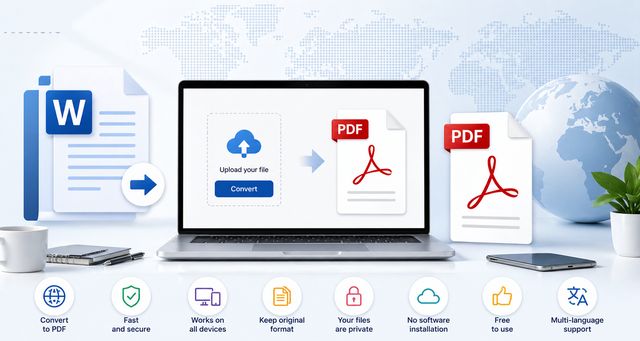
Créer un PDF avec Word reste une action courante, que vous soyez étudiant, salarié ou indépendant. Vous pouvez transformer votre document en PDF en quelques clics, sans installer d’outil externe.
Cette méthode permet de convertir un fichier Word en PDF pour l’envoyer, l’imprimer ou le partager plus facilement. Le format PDF conserve la présentation du document et évite les changements involontaires de mise en page.
Comment créer un PDF avec Word (Windows)
Avec Microsoft Word, la manipulation est directe :
- Ouvrez votre document Word (.doc ou .docx)
- Cliquez sur Fichier
- Sélectionnez Enregistrer sous
- Choisissez l’emplacement
- Dans “Type”, sélectionnez PDF
- Cliquez sur Enregistrer
Votre fichier est immédiatement converti en PDF.
Avant d’enregistrer, vérifiez rapidement le nom du fichier et le dossier de destination. Cela permet de retrouver plus facilement le document PDF après la conversion.
Créer un PDF avec Word sur Mac
La méthode est similaire :
- Ouvrez votre document
- Cliquez sur Fichier
- Puis sur Enregistrer sous
- Choisissez Format : PDF
- Validez
Le PDF est généré sans perte de mise en page.
Sur Mac, l’export en PDF est utile pour envoyer un document Word à une personne qui n’utilise pas le même logiciel. Le fichier reste lisible et conserve la structure du document d’origine.
Créer un PDF avec Word sur mobile
Sur smartphone (Android ou iPhone) :
- Ouvrez votre document dans l’application Word
- Appuyez sur le menu (? ou …)
- Sélectionnez Partager ou Exporter
- Choisissez PDF
Pratique si vous êtes en déplacement.
Cette solution convient pour convertir rapidement un document Word en PDF depuis un téléphone ou une tablette. Elle peut servir à transmettre un fichier par email, messagerie ou service de partage, selon les options proposées par l’application.
Pourquoi utiliser le format PDF ?
Le PDF présente plusieurs avantages :
- mise en page fixe
- lisible sur tous les appareils
- facile à envoyer par email
- compatible avec l’impression
Le format PDF est particulièrement pratique pour partager un CV, un courrier, un rapport, une facture, un formulaire ou un document administratif. Il évite que le texte, les images ou les marges se déplacent lorsque le fichier est ouvert sur un autre appareil.
| Besoin | Format conseillé |
|---|---|
| Modifier le texte et la mise en page | DOC ou DOCX |
| Partager un document finalisé | |
| Imprimer un document avec une mise en page stable |
Problèmes fréquents et solutions
Le bouton PDF n’apparaît pas
- Vérifiez votre version de Word
- Mettez à jour le logiciel
Si l’option PDF n’est pas visible, cherchez aussi dans les menus Exporter, Partager ou Enregistrer sous. Le nom de l’option peut varier selon l’appareil et la version utilisée.
Le PDF est mal formaté
- Vérifiez les marges
- Utilisez une police standard
Avant de créer le PDF, relisez le document en mode aperçu ou impression lorsque cette option est disponible. Cela permet de repérer un saut de page, une image déplacée ou un tableau trop large.
Le fichier est trop lourd
- Réduisez les images
- utilisez une compression PDF
Les images sont souvent la principale cause d’un PDF volumineux. Les réduire avant l’export peut faciliter l’envoi du fichier par email.
Alternative gratuite sans Word
Si vous n’avez pas Word, vous pouvez utiliser :
- LibreOffice (gratuit)
- des outils en ligne
LibreOffice permet aussi d’exporter en PDF facilement.
Avec LibreOffice, vous pouvez ouvrir un document compatible, puis utiliser la fonction d’export en PDF. Cette alternative gratuite peut être utile si vous devez convertir un fichier Word en PDF sans disposer de Microsoft Word.
Convertir un document Word en PDF sans installer de logiciel
Si vous souhaitez aller plus vite :
- un outil en ligne permet de convertir un fichier en quelques secondes sans ouvrir Word directement depuis votre navigateur
Cette méthode peut convenir pour une conversion ponctuelle. Elle évite l’installation d’un logiciel et permet d’obtenir rapidement un fichier PDF à partir d’un document Word.
Conclusion
Créer un PDF avec Word est rapide et accessible à tous. Vous pouvez utiliser la fonction intégrée du logiciel ou passer par une solution alternative si nécessaire.
Si vous cherchez une méthode encore plus rapide, un outil en ligne peut simplifier la conversion.
FAQ : créer un PDF avec Word
Comment enregistrer un document Word en PDF gratuitement ?
Vous pouvez enregistrer un document en PDF directement avec Microsoft Word sans payer. Il suffit d’utiliser l’option Enregistrer sous puis de choisir le format PDF. Cette fonction est incluse dans la plupart des versions récentes.
Peut-on convertir un fichier Word en PDF sans Word ?
Oui, vous pouvez convertir un document sans Word. Vous pouvez utiliser :
- LibreOffice
- un outil en ligne
- certaines applications mobiles
C’est utile si vous ne souhaitez rien installer.
Pourquoi convertir un document Word en PDF ?
Le format PDF permet de :
- conserver la mise en page
- éviter les modifications
- garantir une lecture identique sur tous les appareils
C’est le format le plus utilisé pour partager un document.
Comment créer un PDF sur mobile avec Word ?
Sur mobile, ouvrez votre fichier dans l’application Word, puis :
- accédez au menu
- choisissez Partager ou Exporter
- sélectionnez PDF
Le fichier est généré en quelques secondes.
Est-ce que la mise en page reste identique en PDF ?
Oui, dans la majorité des cas. Le PDF fige le document. Toutefois :
- certaines polices peuvent varier
- les images mal intégrées peuvent bouger
Pour éviter ça, utilisez des polices standards et vérifiez votre document avant export.
Comment réduire la taille d’un PDF créé avec Word ?
Pour alléger un PDF :
- compressez les images avant export
- choisissez une qualité réduite
- utilisez un outil de compression PDF
Cela facilite l’envoi par email.
Quelle est la différence entre DOCX et PDF ?
- DOCX : format modifiable
- PDF : format figé
Le DOCX sert à travailler, le PDF sert à partager.
Peut-on modifier un PDF après création ?
Oui, mais ce n’est pas natif. Vous devez :
- utiliser un logiciel spécialisé
- reconvertir le PDF en Word
Le PDF est conçu pour limiter les modifications.
Word est-il obligatoire pour créer un PDF ?
Non. Word est pratique, mais vous pouvez aussi :
- utiliser LibreOffice
- passer par un outil en ligne
- utiliser des applications mobiles
Plusieurs solutions existent selon votre besoin.
Quelle est la méthode la plus rapide pour créer un PDF ?
La méthode la plus rapide dépend de votre situation :
- avec Word installé ? export direct
- sans Word ? outil en ligne
L’objectif reste de gagner du temps.

