Pied de page LibreOffice Writer : le guide pour tout régler
- 17 Novembre 2026
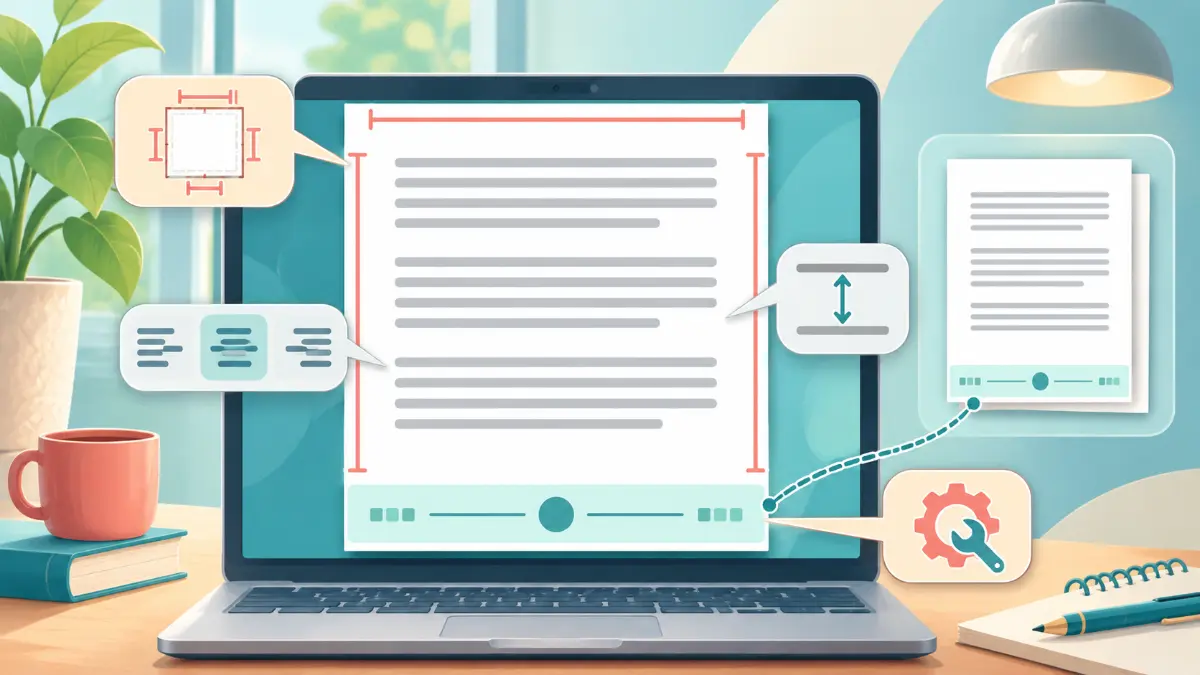
Le pied de page dans LibreOffice Writer permet d'afficher des informations en bas de chaque page. Vous pouvez y placer un numéro de page, le nom d'un auteur, une date ou une mention de confidentialité.
Toutefois, sa configuration pose parfois problème. Le pied de page peut disparaître, se répéter alors que vous souhaitez le modifier ou apparaître sur la première page malgré vos réglages.
D'autres utilisateurs rencontrent des difficultés avec la numérotation ou l'espacement entre le texte et le bas du document.
Heureusement, LibreOffice Writer propose plusieurs outils pour personnaliser cette zone.
Dans ce guide, vous découvrirez comment ajouter, modifier, supprimer et optimiser un pied de page dans LibreOffice. Vous apprendrez également à résoudre les problèmes les plus fréquents.
Comment ajouter un pied de page dans LibreOffice Writer ?
LibreOffice Writer permet d'insérer un pied de page dans n'importe quel document texte. Cette fonctionnalité reste particulièrement utile pour les rapports, mémoires, courriers professionnels et documents administratifs.
Pour ajouter un pied de page :
-
Ouvrez votre document dans LibreOffice Writer.
-
Cliquez sur le menu Insertion.
-
Sélectionnez En-tête et pied de page, puis Pied de page.
-
Choisissez le style de page utilisé dans votre document.
-
Cliquez dans la nouvelle zone située en bas de la page.
-
Saisissez le texte souhaité.
LibreOffice affiche automatiquement ce contenu sur les pages qui utilisent le même style.
Vous pouvez ensuite personnaliser son apparence, notamment sa police, sa taille et son alignement.
Attention : dans Writer, les pieds de page dépendent des styles de page. Cette particularité explique de nombreux problèmes de configuration.
Par exemple, un document peut utiliser un style différent pour sa page de couverture. Dans ce cas, le pied de page ne s'affichera pas forcément sur cette page.
Pour connaître le style utilisé, regardez la barre d'état en bas de la fenêtre LibreOffice.
Comment modifier un pied de page dans LibreOffice ?
Vous pouvez modifier un pied de page à tout moment, même après avoir terminé votre document.
Pour cela, double-cliquez dans la zone inférieure de la page. Vous pouvez alors sélectionner, remplacer ou supprimer son contenu.
LibreOffice propose les mêmes outils de mise en forme que dans le corps du document.
Vous pouvez notamment :
-
Modifier la police, la taille, la couleur et l'alignement du texte.
-
Ajouter des numéros de page, des dates ou d'autres champs automatiques.
-
Insérer une image, un logo ou un tableau.
-
Ajouter une bordure pour séparer le pied de page du texte principal.
-
Ajuster la hauteur et l'espacement du pied de page.
Pour obtenir un résultat professionnel, privilégiez une présentation simple.
Une police légèrement plus petite que celle du document suffit généralement. Par exemple, vous pouvez utiliser 9 ou 10 points lorsque le texte principal utilise 11 ou 12 points.
Évitez également les informations trop nombreuses, car elles peuvent réduire l'espace disponible pour votre texte.
Pourquoi les modifications apparaissent-elles sur toutes les pages ?
Ce comportement est normal.
LibreOffice associe le pied de page au style de page, et non à une page indépendante.
Ainsi, lorsque plusieurs pages partagent le même style, elles utilisent généralement le même contenu.
Si vous modifiez une mention dans le pied de page, Writer reproduit donc cette modification sur les autres pages concernées.
Pour obtenir des contenus différents, vous devez utiliser les options de partage du pied de page ou créer plusieurs styles de page.
Comment insérer un numéro de page dans le pied de page ?
La numérotation automatique représente l'une des utilisations les plus courantes du pied de page LibreOffice.
Contrairement à un chiffre saisi manuellement, un numéro de page automatique évolue avec le document.
Ainsi, lorsque vous ajoutez ou supprimez des pages, Writer actualise les numéros.
Pour insérer une numérotation :
-
Activez le pied de page.
-
Cliquez à l'endroit où vous souhaitez afficher le numéro.
-
Ouvrez le menu Insertion > Champ > Numéro de page.
-
Sélectionnez le numéro inséré.
-
Utilisez les commandes d'alignement pour le placer à gauche, au centre ou à droite.
Vous pouvez également utiliser la commande Insertion > Numéro de page, qui ouvre un assistant de numérotation.
Cette méthode facilite le choix de la position et de l'alignement.
Afficher « Page 1 sur 10 » dans LibreOffice
Vous souhaitez indiquer le numéro actuel et le nombre total de pages ?
Commencez par insérer le champ « Numéro de page ».
Ajoutez ensuite le texte « sur », puis insérez le champ « Nombre de pages ».
Vous obtiendrez, par exemple :
Page 3 sur 12
L'avantage est important : LibreOffice met automatiquement les deux valeurs à jour lorsque le document évolue.
Vous évitez ainsi les erreurs liées à une numérotation manuelle.
Comment supprimer le pied de page de la première page ?
Vous souhaitez conserver un pied de page dans votre document, mais pas sur la page de couverture ?
Cette situation concerne notamment les rapports, mémoires, livres et documents professionnels.
La méthode la plus fiable consiste à utiliser un style spécifique pour la première page.
Voici comment procéder :
-
Placez votre curseur sur la première page.
-
Ouvrez Affichage > Styles.
-
Affichez la catégorie Styles de page.
-
Double-cliquez sur le style Première page.
-
Vérifiez que le pied de page de ce style est désactivé.
-
Activez le pied de page du style utilisé sur les pages suivantes.
LibreOffice peut ainsi afficher une première page sans pied de page, puis reprendre une présentation normale.
Cette solution reste préférable à la suppression manuelle du contenu, car elle conserve une structure cohérente.
Vous pouvez également utiliser Format > Page de titre pour organiser les premières pages de votre document.
Cette commande permet notamment de convertir une page existante en page de titre.
Comment avoir des pieds de page différents dans LibreOffice ?
Vous souhaitez afficher une mention sur certaines pages et une autre ailleurs ?
Par exemple, votre document peut nécessiter :
-
Un pied de page spécifique pour l'introduction.
-
Une numérotation classique pour les chapitres.
-
Une mention de confidentialité dans les annexes.
LibreOffice répond à ce besoin grâce aux styles de page.
Chaque style possède ses propres paramètres de mise en page, notamment pour les en-têtes et les pieds de page.
Pour créer un style personnalisé, ouvrez le panneau Styles, puis sélectionnez Styles de page.
Effectuez ensuite un clic droit sur un style existant et choisissez Nouveau.
Donnez un nom explicite à votre style, comme « Annexes » ou « Chapitre ».
Configurez son pied de page, puis appliquez ce style à la partie concernée.
Pour changer de style au milieu d'un document, utilisez Insertion > Plus de sauts > Saut manuel.
Sélectionnez ensuite le style de page souhaité.
Vous pourrez ainsi afficher plusieurs pieds de page dans un même document.
Toutefois, évitez de multiplier inutilement les styles. Une organisation simple facilite les modifications futures.
Comment personnaliser les pieds de page pairs et impairs ?
Les documents destinés à l'impression utilisent parfois une présentation différente selon le côté de la page.
Par exemple, un livre peut afficher les numéros à gauche sur les pages paires et à droite sur les pages impaires.
LibreOffice Writer permet cette personnalisation.
Ouvrez Format > Style de page, puis sélectionnez l'onglet Pied de page.
Vérifiez d'abord que le pied de page est activé.
Désactivez ensuite l'option qui impose un contenu identique sur les pages de gauche et de droite.
Vous pourrez alors personnaliser les pieds de page correspondants.
Cette configuration convient particulièrement aux documents imprimés en recto verso.
Pour un document destiné uniquement à la lecture sur écran, un pied de page identique reste généralement plus simple.
Comment régler la hauteur et les marges du pied de page ?
Un pied de page trop haut réduit la place disponible pour le texte principal.
À l'inverse, un pied de page placé trop bas peut poser problème lors de l'impression.
LibreOffice propose plusieurs réglages pour corriger ces situations.
Ouvrez Format > Style de page, puis l'onglet Pied de page.
Vous trouverez notamment les paramètres suivants :
| Paramètre | Fonction |
|---|---|
| Espacement | Définit la distance entre le texte principal et le pied de page. |
| Hauteur | Détermine la hauteur de la zone du pied de page. |
| Adaptation dynamique de la hauteur | Permet d'adapter la hauteur au contenu, selon le réglage choisi. |
| Bordure et arrière-plan | Personnalise l'apparence de la zone. |
Commencez par vérifier l'espacement.
Un écart trop important peut provoquer une réduction excessive de la zone de rédaction.
Ensuite, examinez la hauteur du pied de page.
Si vous avez inséré plusieurs lignes, une image ou un tableau, la zone peut nécessiter davantage d'espace.
Enfin, vérifiez la marge inférieure dans l'onglet Page.
Cette marge et l'espacement du pied de page remplissent des fonctions différentes.
Pour éviter les problèmes d'impression, conservez une distance suffisante avec le bord du papier.
Pourquoi le pied de page LibreOffice ne s'affiche-t-il pas ?
Un pied de page absent ne signifie pas forcément que son contenu a été supprimé.
Plusieurs causes peuvent expliquer ce problème.
Le pied de page n'est pas activé
Vérifiez d'abord les paramètres du style de page.
Ouvrez Format > Style de page > Pied de page.
Si le pied de page est désactivé, activez-le.
Le document utilise plusieurs styles de page
Votre document peut utiliser un style pour la première page et un autre pour les suivantes.
Dans ce cas, le pied de page doit être configuré pour chaque style concerné.
Consultez la barre d'état pour identifier le style de la page active.
Le mode d'affichage masque le pied de page
Certains modes d'affichage ne présentent pas le document comme une page imprimée.
Vérifiez donc que LibreOffice utilise un affichage adapté à la mise en page.
Le contenu du pied de page est invisible
Un texte blanc sur fond blanc peut donner l'impression que le pied de page a disparu.
Sélectionnez son contenu et vérifiez la couleur de police.
Contrôlez également la taille des caractères et la présence éventuelle d'objets qui masquent le texte.
Pourquoi mon pied de page se répète-t-il partout ?
Vous avez modifié le pied de page d'une seule page, mais LibreOffice reproduit les changements dans tout le document ?
Ce fonctionnement provient généralement de l'utilisation d'un style de page commun.
Le pied de page constitue une zone répétée sur les pages qui partagent le même style.
Vous ne pouvez donc pas obtenir un contenu totalement indépendant sur chaque page en modifiant simplement le texte.
Pour résoudre le problème, identifiez d'abord les parties qui nécessitent une présentation différente.
Créez ensuite les styles appropriés et appliquez-les à ces parties.
Si votre objectif concerne uniquement la première page ou les pages paires et impaires, utilisez les options prévues à cet effet.
Cette approche limite les styles supplémentaires et simplifie la maintenance du document.
Comment supprimer complètement un pied de page ?
Vous souhaitez retirer le pied de page d'un document LibreOffice ?
Il ne suffit pas d'effacer son texte, car la zone peut rester active et continuer à occuper de l'espace.
Pour supprimer complètement le pied de page :
-
Placez le curseur sur une page concernée.
-
Cliquez sur Insertion > En-tête et pied de page > Pied de page.
-
Décochez le style de page concerné.
-
Confirmez la suppression si LibreOffice vous le demande.
Vous pouvez également utiliser le menu contextuel associé à la zone du pied de page.
Attention : la suppression de cette zone entraîne également celle de son contenu pour le style concerné.
Si votre document utilise plusieurs styles, répétez l'opération pour chacun des styles concernés.
Avant toute modification importante, enregistrez une copie du document.
Vous pourrez ainsi retrouver votre mise en page initiale en cas d'erreur.
Comment ajouter une ligne de séparation au pied de page ?
Une ligne horizontale permet de distinguer le pied de page du contenu principal.
Cette présentation convient aux rapports professionnels et aux documents administratifs.
LibreOffice propose une fonction de bordure spécialement adaptée.
Ouvrez Format > Style de page, puis sélectionnez Pied de page.
Cliquez ensuite sur Plus pour accéder aux options de bordure et d'arrière-plan.
Activez une bordure supérieure, puis choisissez son épaisseur et sa couleur.
Vous pouvez également ajuster l'espacement entre la ligne et le texte.
Privilégiez une bordure discrète, car une ligne trop épaisse peut alourdir la présentation.
Évitez de créer cette séparation avec une succession de tirets.
Une véritable bordure reste plus fiable et s'adapte mieux aux changements de mise en page.
Comment éviter les problèmes de pied de page après une conversion Word ?
Vous recevez un document Microsoft Word et vous souhaitez le modifier dans LibreOffice ?
La compatibilité entre les formats DOCX et ODT fonctionne généralement correctement. Toutefois, certains documents complexes peuvent présenter des différences de mise en page.
Les pieds de page méritent donc une attention particulière.
Après l'ouverture du document, vérifiez les points suivants :
-
La présence du pied de page sur chaque section.
-
La numérotation automatique.
-
La distinction entre la première page et les suivantes.
-
Les marges et les espacements.
-
L'affichage des images, tableaux et mentions légales.
Si vous constatez une différence, examinez les styles de page.
Les documents Word peuvent utiliser des sections et des paramètres spécifiques. Leur conversion peut donc nécessiter quelques ajustements dans Writer.
Pour un document que vous modifiez principalement avec LibreOffice, privilégiez le format ODT.
Si vous devez échanger régulièrement des fichiers avec des utilisateurs de Word, conservez le format DOCX et contrôlez le résultat.
Dans tous les cas, exportez une version PDF avant l'envoi d'un document définitif.
Vous pourrez ainsi vérifier la présentation finale et éviter les mauvaises surprises.
Comment optimiser le pied de page pour un document professionnel ?
Un pied de page efficace doit transmettre une information utile sans détourner l'attention du lecteur.
Pour un courrier professionnel, vous pouvez afficher les coordonnées de votre entreprise.
Pour un rapport, privilégiez le titre du document et le numéro de page.
Pour un mémoire, une numérotation claire facilite la lecture et les références.
Dans un document interne, une mention de confidentialité peut également être pertinente.
Toutefois, le pied de page ne doit pas devenir une seconde zone de rédaction.
Limitez donc son contenu aux informations réellement nécessaires.
Utilisez une police lisible et conservez un contraste suffisant avec l'arrière-plan.
Pensez aussi aux personnes qui imprimeront votre document en noir et blanc.
Une couleur trop claire peut devenir difficile à lire.
Enfin, vérifiez le rendu à l'écran et sur papier. Un pied de page correctement positionné doit rester visible sans empiéter sur le texte principal.
FAQ : les autres problèmes de pied de page LibreOffice
Peut-on insérer automatiquement la date dans un pied de page ?
Oui. Cliquez dans le pied de page, puis utilisez les commandes d'insertion de champ pour ajouter une date.
Vous pouvez choisir un champ de date actualisable ou une date fixe selon vos besoins.
Cette distinction reste importante pour les documents administratifs et les modèles réutilisables.
Pourquoi LibreOffice affiche-t-il « Numéro de page » au lieu d'un chiffre ?
LibreOffice peut afficher le nom du champ à la place de sa valeur.
Pour retrouver le numéro réel, ouvrez Affichage > Noms des champs.
Vous pouvez également utiliser le raccourci clavier Ctrl + F9 sous Windows et Linux.
Peut-on insérer un logo dans le pied de page ?
Oui. Placez le curseur dans le pied de page, puis utilisez Insertion > Image.
Redimensionnez ensuite votre logo pour qu'il s'intègre correctement.
Vérifiez également son ancrage et son positionnement afin de conserver une mise en page stable.
Peut-on utiliser un pied de page dans un modèle LibreOffice ?
Oui. Configurez le pied de page dans votre document, puis enregistrez celui-ci comme modèle.
Vous pourrez ensuite créer de nouveaux documents qui reprennent automatiquement cette présentation.
Cette méthode facilite la production de courriers, rapports et documents professionnels cohérents.
Conclusion : maîtriser les pieds de page dans LibreOffice Writer
Le pied de page LibreOffice Writer offre de nombreuses possibilités de personnalisation.
Vous pouvez ajouter des informations répétitives, insérer une numérotation automatique ou créer une présentation différente selon les pages.
Cependant, une bonne compréhension des styles de page reste indispensable.
En effet, la plupart des difficultés proviennent de la relation entre le pied de page et le style appliqué au document.
Avant de modifier votre mise en page, vérifiez donc le style utilisé, les options de répétition et les paramètres d'espacement.
Vous éviterez ainsi les problèmes de numérotation, les pieds de page absents et les modifications involontaires.
Enfin, pensez à contrôler votre document dans l'aperçu avant impression et après son exportation en PDF.
Vous obtiendrez un document plus lisible, cohérent et prêt à être partagé.