ChatGPT dans LibreOffice : l’IA au service de Writer
- 19 Juillet 2026

L’intelligence artificielle transforme rapidement notre façon d’écrire, de corriger et de résumer des documents. Toutefois, beaucoup d’utilisateurs souhaitent conserver leurs habitudes dans LibreOffice Writer. Ils ne veulent pas copier chaque texte dans un navigateur. L’extension AI Assistant for Writer répond précisément à ce besoin.
Cette extension ajoute des fonctions d’intelligence artificielle directement dans LibreOffice Writer. Ainsi, vous pouvez corriger, reformuler ou résumer un texte sans quitter votre document. L’outil fonctionne avec OpenAI, mais aussi avec Ollama pour une utilisation locale.
Vous pouvez télécharger AI Assistant for Writer gratuitement au format OXT. L’installation reste simple et ne demande aucune modification complexe de LibreOffice.
Pourquoi utiliser ChatGPT dans LibreOffice Writer ?
LibreOffice Writer offre déjà de nombreuses fonctions pour créer et mettre en forme des documents. Cependant, son correcteur classique ne peut pas reformuler une phrase ou résumer un long passage. Une intelligence artificielle apporte donc une aide complémentaire.
AI Assistant for Writer analyse le texte que vous sélectionnez. Ensuite, l’extension transmet ce passage au fournisseur d’IA configuré. Elle affiche enfin le résultat avant toute modification du document.
Cette étape de confirmation reste importante. En effet, l’intelligence artificielle peut parfois modifier une nuance ou interpréter incorrectement une phrase. Vous gardez donc toujours le contrôle sur le texte final.
L’extension propose trois commandes principales :
- Corriger l’orthographe, la grammaire, la ponctuation et la syntaxe ;
- Reformuler un passage tout en conservant son sens général ;
- Résumer un texte pour en extraire les idées essentielles.
Ces fonctions répondent aux besoins les plus courants. Par conséquent, elles conviennent aux particuliers, aux étudiants, aux enseignants et aux professionnels.
Une extension LibreOffice simple à utiliser
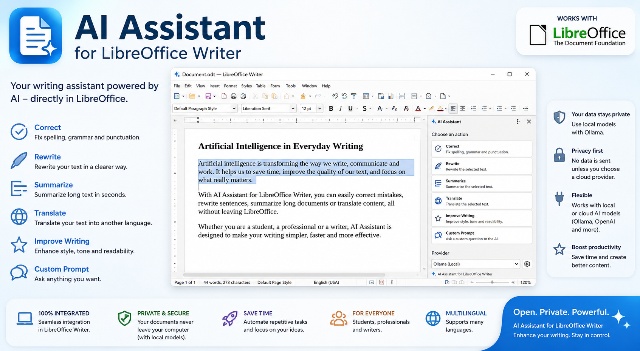
AI Assistant for Writer s’intègre dans le menu contextuel de LibreOffice Writer. Vous n’avez donc pas besoin d’apprendre une nouvelle interface.
Vous commencez par ouvrir un document Writer. Ensuite, vous sélectionnez le passage que vous souhaitez améliorer. Un clic droit affiche alors le sous-menu « AI Assistant ».
Vous choisissez ensuite l’action souhaitée. L’extension peut corriger, reformuler ou résumer la sélection. Elle envoie uniquement le texte sélectionné au fournisseur configuré.
Après quelques secondes, une fenêtre présente le résultat proposé. Vous pouvez alors accepter la modification ou l’annuler. Ainsi, l’extension ne remplace jamais votre contenu sans votre accord.
Cette méthode limite également les erreurs. Vous pouvez comparer la proposition avec le texte initial avant de prendre une décision.
Comment installer AI Assistant for Writer ?
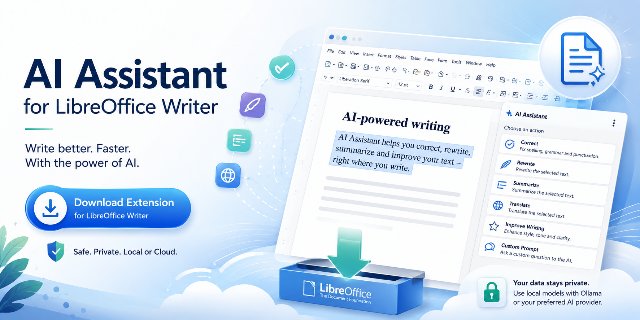
L’installation utilise le gestionnaire d’extensions intégré à LibreOffice. Par conséquent, vous n’avez pas besoin de copier manuellement des fichiers dans les dossiers du logiciel.
Téléchargez d’abord la version la plus récente depuis la page officielle de l’extension . Le fichier téléchargé conserve son extension .oxt.
Ouvrez ensuite LibreOffice, puis suivez ces étapes :
- Ouvrez le menu « Outils ».
- Sélectionnez le gestionnaire des extensions.
- Cliquez sur le bouton « Ajouter ».
- Choisissez le fichier OXT téléchargé.
- Confirmez l’installation pour l’utilisateur actuel.
- Fermez complètement LibreOffice.
- Relancez le logiciel.
L’extension nécessite LibreOffice 24.2 ou une version plus récente. Elle utilise également le composant Python fourni avec LibreOffice.
Après le redémarrage, ouvrez un document Writer. Sélectionnez du texte, puis effectuez un clic droit. Le sous-menu AI Assistant doit apparaître automatiquement.
Utiliser Ollama avec LibreOffice pour une IA locale
Ollama permet d’exécuter un modèle d’intelligence artificielle sur votre propre ordinateur. Ainsi, vous pouvez utiliser l’extension sans clé API OpenAI.
Cette solution convient particulièrement aux utilisateurs qui privilégient le traitement local. En effet, Ollama reçoit le texte directement sur votre machine. Le contenu ne transite donc pas par l’API OpenAI.
Votre ordinateur doit toutefois disposer de ressources suffisantes. Les performances dépendent du processeur, de la mémoire et, éventuellement, de la carte graphique.
AI Assistant for Writer utilise gemma4:e2b comme modèle Ollama par défaut. Vous devez donc télécharger ce modèle précis avant le premier usage.
Installez d’abord Ollama depuis son site officiel. Ensuite, ouvrez un terminal et exécutez cette commande :
ollama pull gemma4:e2bOllama télécharge alors le modèle sur votre ordinateur. Cette opération peut prendre plusieurs minutes en raison de la taille des fichiers.
Vous pouvez ensuite vérifier sa présence avec cette commande :
ollama lsLe nom gemma4:e2b doit apparaître dans la liste. Dans le cas contraire, l’extension ne pourra pas trouver le modèle.
Ollama utilise normalement l’adresse locale suivante :
http://localhost:11434L’application Ollama doit rester active pendant l’utilisation de l’extension. Sinon, LibreOffice affichera une erreur de connexion.
Configurer Ollama sous Windows
Sous Windows, vous pouvez enregistrer la configuration avec PowerShell. Ouvrez PowerShell, puis exécutez les commandes suivantes :
[Environment]::SetEnvironmentVariable("LIBREOFFICE_AI_PROVIDER", "ollama", "User")
[Environment]::SetEnvironmentVariable("LIBREOFFICE_AI_OLLAMA_MODEL", "gemma4:e2b", "User")
[Environment]::SetEnvironmentVariable("LIBREOFFICE_AI_OLLAMA_BASE_URL", "http://localhost:11434", "User")
Ces commandes enregistrent les paramètres pour votre compte Windows. Cependant, LibreOffice doit redémarrer pour détecter les nouvelles variables.
Fermez donc toutes les fenêtres LibreOffice. Vérifiez également que le démarrage rapide ne maintient pas le programme en arrière-plan. Relancez ensuite Writer et testez une sélection courte.
Configurer Ollama sous Linux ou macOS
Sous Linux ou macOS, vous pouvez définir les variables depuis un terminal :
export LIBREOFFICE_AI_PROVIDER="ollama"
export LIBREOFFICE_AI_OLLAMA_MODEL="gemma4:e2b"
export LIBREOFFICE_AI_OLLAMA_BASE_URL="http://localhost:11434"
Vous devez ensuite lancer LibreOffice depuis ce même terminal. Le programme reçoit ainsi les variables nécessaires.
Toutefois, ces réglages disparaissent lorsque vous fermez la session. Vous pouvez donc les ajouter au fichier de configuration de votre shell. Le fichier concerné peut être .bashrc, .bash_profile ou .zshrc.
Cette opération dépend de votre système. Par conséquent, vérifiez le shell utilisé avant de modifier sa configuration.
Utiliser OpenAI et ChatGPT dans LibreOffice
L’extension peut également communiquer avec l’API OpenAI. Cette option permet d’utiliser un modèle OpenAI sans lancer un modèle local.
Le terme « ChatGPT dans LibreOffice » facilite la compréhension du service. Toutefois, l’extension ne se connecte pas à l’interface du site ChatGPT. Elle utilise directement l’API OpenAI.
Vous devez donc posséder une clé API valide. Un abonnement ChatGPT ne fournit pas automatiquement des crédits pour l’API. OpenAI gère séparément ChatGPT et la facturation de son interface de programmation.
Créez votre clé depuis la plateforme OpenAI. Ensuite, conservez-la dans un endroit sûr. Ne l’insérez jamais dans un document partagé.
L’extension lit la clé depuis la variable OPENAI_API_KEY. Elle utilise aussi gpt-5-mini comme modèle OpenAI par défaut.
Sous Windows, ouvrez PowerShell et saisissez :
[Environment]::SetEnvironmentVariable("LIBREOFFICE_AI_PROVIDER", "openai", "User")
[Environment]::SetEnvironmentVariable("OPENAI_API_KEY", "votre-cle-api", "User")
[Environment]::SetEnvironmentVariable("LIBREOFFICE_AI_OPENAI_MODEL", "gpt-5-mini", "User")
Remplacez votre-cle-api par votre véritable clé. Ensuite, fermez complètement LibreOffice et relancez Writer.
Sous Linux ou macOS, utilisez plutôt ces commandes :
export LIBREOFFICE_AI_PROVIDER="openai"
export OPENAI_API_KEY="votre-cle-api"
export LIBREOFFICE_AI_OPENAI_MODEL="gpt-5-mini"
Lancez ensuite LibreOffice depuis le même terminal. Vous pouvez aussi enregistrer ces variables dans votre profil utilisateur.
Ollama ou OpenAI : quelle solution choisir ?
Les deux fournisseurs donnent accès aux mêmes commandes dans Writer. Toutefois, ils ne répondent pas exactement aux mêmes priorités.
| Critère | Ollama | OpenAI |
|---|---|---|
| Traitement | Sur votre ordinateur | Sur les serveurs OpenAI |
| Connexion Internet | Nécessaire pour télécharger le modèle | Nécessaire pour chaque requête |
| Clé API | Non | Oui |
| Modèle par défaut | gemma4:e2b |
gpt-5-mini |
| Coût des requêtes | Aucun coût API direct | Facturation possible |
| Ressources locales | Importantes | Faibles |
| Installation | Ollama et modèle nécessaires | Clé API nécessaire |
| Confidentialité | Traitement local avec un modèle local | Texte envoyé à OpenAI |
Ollama convient aux personnes qui souhaitent garder leurs textes sur leur ordinateur. Cependant, cette solution demande davantage de mémoire et de puissance.
OpenAI réduit les besoins matériels locaux. En revanche, le service transmet le texte sélectionné à une plateforme externe. Il peut également facturer les requêtes selon le modèle et le volume utilisé.
Votre choix dépend donc de vos priorités. Vous pouvez privilégier la confidentialité locale, la simplicité ou la rapidité.
Corriger un texte avec l’intelligence artificielle
La commande de correction analyse l’orthographe, la grammaire et la ponctuation. Elle peut également améliorer certaines constructions maladroites.
Sélectionnez seulement le passage concerné. Ensuite, choisissez « Correct » dans le menu AI Assistant. L’extension prépare une proposition et vous demande de la confirmer.
Cette fonction convient aux courriers, aux rapports et aux articles. Elle aide aussi les personnes qui écrivent dans une langue qu’elles maîtrisent encore imparfaitement.
Toutefois, vous devez relire la proposition. Une IA peut modifier un terme technique ou interpréter un nom propre comme une erreur.
Reformuler un passage dans LibreOffice Writer
La commande de reformulation améliore la fluidité du texte. Elle cherche à préserver le sens tout en proposant une rédaction différente.
Cette fonction peut simplifier une phrase complexe. Elle peut aussi rendre un paragraphe plus clair ou plus naturel.
Par exemple, un utilisateur peut reformuler une réponse professionnelle avant son envoi. Un étudiant peut améliorer un brouillon. Un rédacteur peut également éliminer des répétitions.
L’extension affiche toujours le nouveau texte avant son insertion. Vous pouvez donc refuser une reformulation qui change votre intention.
Résumer un document avec l’IA
La fonction de résumé réduit un passage en conservant ses idées principales. Elle convient aux textes longs, aux notes et aux comptes rendus.
Vous contrôlez la quantité de texte envoyée grâce à la sélection. Ainsi, vous pouvez résumer seulement une section du document.
Cette approche reste plus précise qu’un traitement automatique du fichier entier. Elle limite également la quantité de données transmise au fournisseur.
Le résultat dépend toutefois de la qualité du texte initial. Un passage clair produit généralement un meilleur résumé.
Protéger ses données dans LibreOffice
La confidentialité dépend principalement du fournisseur choisi. Avec Ollama et un modèle local, votre ordinateur traite normalement les données. Avec OpenAI, l’extension transmet la sélection à l’API.
Vous devez donc éviter d’envoyer des informations sensibles sans vérifier les règles applicables. Cette précaution concerne les données médicales, juridiques, financières ou professionnelles.
L’extension ne transmet pas automatiquement le document complet. Elle traite seulement le passage sélectionné. Vous contrôlez donc directement les informations envoyées.
Avec OpenAI, la clé API reste dans une variable d’environnement. Elle n’apparaît pas dans le fichier Writer. Toutefois, vous devez protéger votre compte utilisateur et votre ordinateur.
Résoudre les problèmes les plus fréquents
Si le menu AI Assistant n’apparaît pas, vérifiez d’abord la version de LibreOffice. Ensuite, confirmez que l’extension figure dans le gestionnaire des extensions.
Si Ollama ne répond pas, assurez-vous que son service fonctionne. Exécutez aussi ollama ls pour contrôler la présence de gemma4:e2b.
Si OpenAI refuse la requête, vérifiez la clé API et la facturation. Contrôlez également la valeur de LIBREOFFICE_AI_PROVIDER.
Enfin, redémarrez toujours LibreOffice après une modification des variables. Le logiciel ne détecte pas forcément les changements pendant son exécution.
Ajouter facilement ChatGPT à LibreOffice Writer
AI Assistant for Writer apporte une aide concrète sans bouleverser votre méthode de travail. Vous restez dans Writer et vous sélectionnez uniquement le texte à traiter.
Ollama offre une solution locale avec le modèle gemma4:e2b. OpenAI propose une alternative en ligne avec une clé API. Ainsi, chacun peut choisir la configuration adaptée à ses besoins.
L’extension facilite la correction, la reformulation et le résumé. Elle conserve également une étape de validation avant chaque remplacement.
Vous pouvez dès maintenant télécharger AI Assistant for Writer pour LibreOffice , installer le fichier OXT et configurer votre fournisseur d’intelligence artificielle.