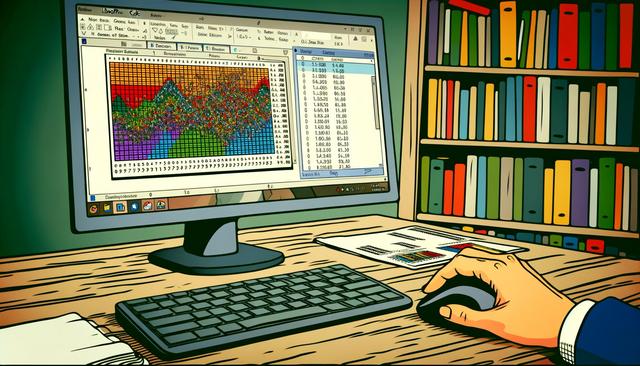
Créer et gérer des feuilles de calcul avec LibreOffice Calc : Guide Complet
Introduction à LibreOffice Calc
LibreOffice Calc est un puissant logiciel de tableur open source qui permet de créer et gérer des feuilles de calcul avec des formules, des graphiques, des macros et des tableaux croisés dynamiques. Il offre une alternative gratuite à Microsoft Excel. Facile à utiliser et riche en fonctionnalités, Calc vous permet de créer et gérer des feuilles de calcul de manière efficace. Dans cet article, nous explorerons comment optimiser votre utilisation de Calc pour la gestion de données, la création de rapports, et l'analyse statistique.
Ce guide présente les bases de LibreOffice Calc, puis les fonctions utiles pour organiser vos données, automatiser certains calculs et rendre vos feuilles de calcul plus lisibles. Il s'adresse aux utilisateurs qui veulent prendre en main un tableur gratuit, que ce soit pour un suivi personnel, un tableau de bord, un budget, un rapport ou une analyse de données.
Pourquoi choisir LibreOffice Calc pour vos feuilles de calcul ?
LibreOffice Calc est une solution idéale pour ceux qui souhaitent éviter les frais de logiciels propriétaires tout en disposant d'outils puissants pour travailler avec les données. Voici quelques raisons pour lesquelles Calc pourrait être votre choix de prédilection :
-
Gratuité et Open Source : LibreOffice Calc est gratuit et mis à jour régulièrement, ce qui garantit un accès continu aux nouvelles fonctionnalités et améliorations.
-
Compatibilité Multiformat : Il prend en charge plusieurs formats de fichiers, y compris ceux d'Excel (.xls, .xlsx), facilitant le partage de fichiers avec des utilisateurs de Microsoft Office.
-
Interface Intuitive : Avec une interface utilisateur claire et simple, même les nouveaux utilisateurs peuvent rapidement prendre le logiciel en main.
Grâce à ces éléments, LibreOffice Calc peut être utilisé pour de nombreux besoins courants : suivre des dépenses, préparer une liste de contacts, organiser des données chiffrées, construire un planning ou produire un rapport avec des graphiques. Son fonctionnement par lignes, colonnes et cellules facilite la structuration des informations.
Créer une feuille de calcul dans LibreOffice Calc
Démarrage rapide : Créer une nouvelle feuille de calcul
Pour commencer, ouvrez LibreOffice Calc et choisissez l'option "Nouvelle feuille de calcul" dans le menu Fichier. Vous serez accueilli par une interface avec des cellules organisées en lignes et colonnes, prêtes à recevoir vos données.
Une feuille de calcul peut contenir différents types d'informations. Vous pouvez saisir du texte pour identifier des catégories, des nombres pour réaliser des calculs, des dates pour effectuer un suivi dans le temps, ou encore des formules pour automatiser les résultats.
Saisie et gestion des données
-
Entrer des données : Cliquez sur une cellule pour saisir des informations. Vous pouvez inclure des chiffres, du texte, des dates, et plus encore.
-
Modifier le format des cellules : Personnalisez l'apparence des cellules à l'aide des options de formatage pour spécifier des styles de texte, des couleurs, et des bordures.
-
Utiliser des formules et fonctions : Utilisez la barre de formule pour insérer des fonctions telles que SOMME, MOYENNE, SI, qui automatisent des calculs de données complexes.
Le formatage des cellules améliore la lisibilité d'un classeur. Par exemple, vous pouvez mettre en évidence un total, distinguer une colonne de dates ou appliquer une bordure à un tableau. Les formules permettent ensuite de transformer les données saisies en résultats exploitables.
| Action dans LibreOffice Calc | Utilisation concrète |
|---|---|
| Saisir des données | Ajouter du texte, des chiffres ou des dates dans les cellules. |
| Formater les cellules | Améliorer la lecture avec des styles, couleurs et bordures. |
| Utiliser des formules | Calculer automatiquement des totaux, moyennes ou conditions. |
| Créer des graphiques | Présenter visuellement les résultats d'un tableau. |
| Utiliser des macros | Répéter plus vite des opérations courantes. |
Optimiser votre utilisation de Calc avec des fonctionnalités avancées
Gestion des données avec les tableaux croisés dynamiques
Les tableaux croisés dynamiques sont un outil essentiel pour analyser de grandes quantités de données. Ils permettent de résumer et d'organiser les informations rapidement sans besoin de formules complexes. Pour créer un tableau croisé dynamique, allez dans le menu "Données" et sélectionnez "Tableau croisé dynamique".
Un tableau croisé dynamique aide à regrouper des informations selon plusieurs critères. Il peut par exemple servir à synthétiser des montants, comparer des catégories ou obtenir une vue plus claire d'une liste de données. Cette fonctionnalité est utile lorsque les données deviennent trop nombreuses pour être lues ligne par ligne.
Visualisation de données avec des graphiques
Les feuilles de calcul ne sont pas uniquement destinées aux nombres. Visualisez vos données grâce à des graphiques pour une meilleure compréhension et présentation. LibreOffice Calc vous permet de créer divers types de graphiques tels que des diagrammes en secteurs, des graphiques linéaires ou à barres. Utilisez l'outil "Insertion de graphique" pour explorer ces options.
Les graphiques rendent les résultats plus accessibles. Un diagramme en secteurs peut aider à représenter une répartition, tandis qu'un graphique linéaire peut montrer une évolution. Un graphique à barres permet de comparer rapidement plusieurs valeurs.
Automatisation avec des macros
Les macros dans LibreOffice Calc permettent d'automatiser des tâches répétitives, augmentant ainsi votre efficacité. Vous pouvez enregistrer des macros pour des opérations courantes via l’outil "Enregistreur de macros" et les exécuter à chaque besoin.
Cette automatisation peut être pratique pour répéter la même mise en forme, appliquer une série d'actions ou simplifier une tâche fréquente. Les macros doivent être utilisées pour des opérations bien identifiées, afin de conserver un classeur compréhensible et facile à maintenir.
Trucs et astuces pour une gestion efficace des feuilles de calcul
Travailler avec des références absolues et relatives
Lors de l'écriture des formules, comprenez la différence entre les références absolues et relatives. Les références absolues (avec un symbole $) restent constantes lorsque vous copiez des formules, tandis que les références relatives changent. Utilisez-les judicieusement pour créer des formules réutilisables et robustes.
Cette différence est importante lorsque vous recopiez une formule sur plusieurs lignes ou colonnes. Une référence relative s'adapte à la nouvelle position de la formule. Une référence absolue garde toujours la même cellule comme point de référence.
Utilisation de la Validation des données
Assurez-vous que les données saisies sont précises et conformes à vos besoins grâce à l'outil de "Validation des données". Vous pouvez définir des critères spécifiques pour les entrées de données et afficher des messages d'alerte en cas de non-respect.
La validation des données aide à limiter les erreurs de saisie. Elle peut servir à contrôler le type de valeur attendu dans une cellule, par exemple une date, un nombre ou une valeur conforme à une règle définie. Cela rend les feuilles de calcul plus fiables, surtout lorsqu'elles sont complétées par plusieurs personnes.
Protéger votre feuille de calcul
Protégez vos données sensibles en verrouillant certaines cellules ou en protégeant entièrement vos feuilles de calcul. Utilisez l'option "Protéger la feuille" pour empêcher les modifications non désirées.
La protection d'une feuille est utile lorsque certaines cellules contiennent des formules, des totaux ou des données à ne pas modifier. Elle permet de conserver la structure du document et de réduire les risques d'erreurs involontaires.
Bonnes pratiques pour organiser un classeur Calc
Pour gérer efficacement des feuilles de calcul avec LibreOffice Calc, il est utile de garder une structure claire dès le départ. Un classeur bien organisé facilite la lecture, la correction et l'exploitation des données.
Nommer clairement les feuilles : utilisez des noms compréhensibles si votre classeur contient plusieurs feuilles.
Soigner les en-têtes : indiquez le contenu de chaque colonne pour éviter les confusions.
Séparer les données et les résultats : quand cela est possible, distinguez les zones de saisie, les calculs et les graphiques.
Vérifier les formules : contrôlez les références utilisées, surtout avant de recopier une formule.
Utiliser les graphiques avec mesure : choisissez un type de graphique adapté aux données à présenter.
Ces pratiques simples complètent les fonctionnalités de Calc. Elles rendent les feuilles de calcul plus faciles à comprendre, à partager et à réutiliser.
FAQ LibreOffice Calc
LibreOffice Calc est-il gratuit ?
Oui. LibreOffice Calc est un tableur gratuit et open source intégré à la suite LibreOffice.
LibreOffice Calc peut-il ouvrir des fichiers Excel ?
Oui. Calc prend en charge plusieurs formats de fichiers, y compris les formats Excel .xls et .xlsx, ce qui facilite le partage de fichiers avec des utilisateurs de Microsoft Office.
Peut-on créer des graphiques avec LibreOffice Calc ?
Oui. LibreOffice Calc permet de créer différents types de graphiques, comme des diagrammes en secteurs, des graphiques linéaires et des graphiques à barres.
À quoi servent les tableaux croisés dynamiques dans Calc ?
Les tableaux croisés dynamiques servent à résumer et organiser rapidement de grandes quantités de données, sans avoir à écrire des formules complexes.
LibreOffice Calc permet-il d'automatiser des tâches ?
Oui. Les macros permettent d'automatiser des tâches répétitives à l'aide de l'outil "Enregistreur de macros".
Conclusion
LibreOffice Calc est un outil puissant pour gérer vos feuilles de calcul, grâce à sa flexibilité et son éventail de fonctionnalités avancées. Que vous soyez un professionnel de la gestion de données ou un utilisateur occasionnel, vous découvrirez que Calc répond à vos besoins tout en vous offrant la liberté d'un logiciel open source. Explorez et expérimentez avec les différents outils et astuces mentionnés ici pour tirer le meilleur parti de LibreOffice Calc dans vos projets personnels et professionnels.
En combinant les formules, les graphiques, les tableaux croisés dynamiques, la validation des données, la protection des feuilles et les macros, LibreOffice Calc vous aide à créer des documents clairs et structurés. Une bonne organisation dès la création du classeur permet de gagner du temps et de mieux exploiter les données saisies.
Télécharger la dernière version de LibreOffice

