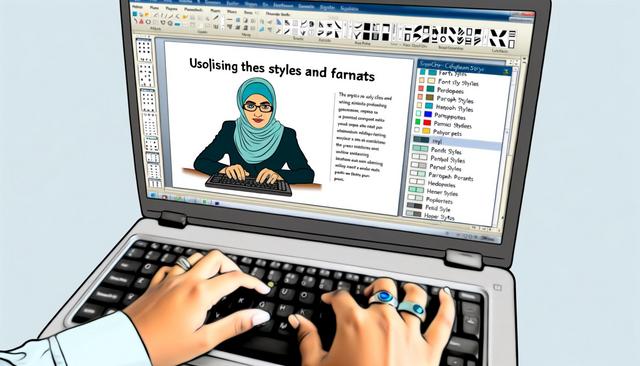
Guide Complet sur l'Utilisation de Styles et Formats Avancés dans LibreOffice Writer
LibreOffice Writer est un outil puissant pour la rédaction de documents, que ce soit pour des projets personnels ou professionnels. Toutefois, pour exploiter pleinement son potentiel, il est essentiel de maîtriser l'utilisation des styles et formats avancés. Dans cet article, nous explorerons comment vous pouvez transformer vos documents en utilisant ces fonctionnalités avancées, tout en optimisant votre processus de rédaction.
Les styles et formats dans LibreOffice Writer aident à structurer un document, à harmoniser sa présentation et à modifier rapidement la mise en forme. Ils sont particulièrement utiles pour les rapports, dossiers, mémoires, guides, courriers longs ou tout document qui doit rester clair et cohérent du début à la fin.
Comprendre les Styles dans LibreOffice Writer
Les styles dans LibreOffice Writer sont des ensembles de formats prédéfinis que vous pouvez appliquer à divers éléments de votre document. Ils vous permettent de gérer efficacement l'apparence de vos textes, titres, paragraphes et plus encore, tout en maintenant un aspect cohérent et professionnel.
Au lieu de modifier chaque titre ou chaque paragraphe un par un, vous appliquez un style. Si vous changez ensuite les paramètres de ce style, LibreOffice Writer met à jour automatiquement tous les éléments qui l'utilisent. Cette méthode limite les erreurs de mise en forme et facilite les corrections sur les documents longs.
Types de Styles Disponibles
LibreOffice Writer propose plusieurs types de styles, chacun adapté à différents besoins de mise en forme :
-
Styles de Paragraphes : Ils gèrent l'apparence du texte et son alignement, l'espacement entre les lignes et les paragraphes, ainsi que la gestion des indentations.
-
Styles de Caractères : Idéaux pour formater individuellement certaines sections du texte, comme mettre en italique un mot ou changer sa couleur sans affecter l'ensemble du paragraphe.
-
Styles de Pages : Utilisés pour définir des marges, en-têtes et pieds de page spécifiques à différentes sections de votre document.
- Styles de Cadre et de Liste : Pour organiser des éléments comme des images, des tableaux, ou pour structurer des listes à puces ou numérotées.
Chaque catégorie répond à un usage précis. Les styles de paragraphes servent par exemple à définir un corps de texte, un titre ou une citation. Les styles de caractères sont plus ciblés : ils modifient seulement une portion de texte. Les styles de pages concernent la structure globale, comme les marges ou les zones d'en-tête et de pied de page.
Avantages de l'Utilisation des Styles
Utiliser les styles présente plusieurs avantages notables :
-
Consistance : Assurez un formatage uniforme à travers l'ensemble du document, ce qui est particulièrement utile pour les documents longs.
-
Efficacité : Modifier un style permettra de changer instantanément le formatage de toutes les instances de ce style dans le document.
-
Simplicité : Facilite l'adoption des normes de style de votre organisation ou de votre client.
Cette approche est aussi pratique lorsque plusieurs personnes travaillent sur un même document. En utilisant les mêmes styles, chacun conserve une présentation uniforme. Les titres, sous-titres, listes et blocs de texte restent plus faciles à repérer et à corriger.
Comment Appliquer des Styles dans LibreOffice Writer
Appliquer un style dans LibreOffice Writer consiste à choisir l'élément à mettre en forme, puis à sélectionner le style adapté. Le volet de styles permet de visualiser les styles disponibles et de les appliquer rapidement.
Appliquer un Style de Paragraphe
Pour appliquer un style de paragraphe, suivez ces étapes simples :
- Sélectionnez le paragraphe que vous souhaitez formater.
- Accédez au volet de styles à l'aide de l'icône de styles dans la barre latérale ou en appuyant sur
F11. - Cliquez sur le type de style souhaité sous l'onglet "Styles de Paragraphe" puis double-cliquez sur le style pour l'appliquer.
Cette méthode convient aux titres, paragraphes standards, citations ou sections qui doivent suivre une présentation précise. Pour un document long, il est conseillé d'appliquer les styles au fur et à mesure de la rédaction afin de conserver une structure claire.
Créer et Modifier des Styles Personnalisés
Si les styles prédéfinis ne répondent pas à vos besoins, vous pouvez créer ou modifier des styles personnalisés :
- Ouvrez le gestionnaire de styles (
F11), puis faites un clic droit dans la liste des styles et sélectionnez "Nouveau" pour créer un style. - Renseignez le nom de votre style et ajustez les paramètres selon vos préférences sous chaque onglet.
- Pour modifier un style existant, faites un clic droit sur le style et sélectionnez "Modifier" pour ajuster les paramètres.
Un style personnalisé peut être utile si vous devez respecter une charte graphique, une présentation de mémoire, un modèle de rapport ou des consignes de mise en page. Vous pouvez ainsi définir à l'avance la police, l'espacement, les retraits ou d'autres paramètres, puis les réutiliser dans tout le document.
Utilisation Avancée des Styles et Formats
Les styles et formats avancés dans LibreOffice Writer ne se limitent pas à l'apparence du texte. Ils servent aussi à organiser le document, à gérer les pages et à préparer certains éléments automatiques, comme la table des matières.
Styles Liés et Inheritance
Une fonctionnalité puissante est l'utilisation de styles liés. Cela signifie qu'un style peut être basé sur un autre, héritant ainsi de ses propriétés. Cela économise du temps lorsque vous devez créer des variations de formatage semblables. Pour créer un style lié, sélectionnez simplement un style parent lors de la création d'un nouveau style.
Par exemple, si plusieurs styles partagent la même police ou le même espacement, vous pouvez les organiser autour d'un style parent. Les variations peuvent ensuite porter sur quelques réglages seulement, comme la taille du texte ou l'apparence d'un titre.
Gérer les En-têtes et les Pieds de Page
Pour des documents professionnels, gérer les en-têtes et pieds de page est crucial. Utilisez les styles de page pour appliquer des en-têtes et pieds de page cohérents, et définissez des numéros de page ou des titres dynamiques pour une meilleure organisation de contenu.
Les styles de pages permettent de différencier plusieurs parties d'un document. Vous pouvez ainsi prévoir une présentation pour une page de titre, une autre pour le contenu principal, ou encore un format spécifique pour certaines sections nécessitant des marges ou des en-têtes distincts.
Style de Table des Matières
Une table des matières bien formatée améliore la navigabilité de votre document. Utilisez les styles pour créer automatiquement des entrées de titres et inclure des liens cliquables vers les sections correspondantes.
Pour que la table des matières soit cohérente, les titres doivent être correctement structurés avec les styles appropriés. Les niveaux de titres aident LibreOffice Writer à identifier les sections et sous-sections du document.
Bonnes pratiques pour des documents plus cohérents
Pour tirer le meilleur parti des styles dans LibreOffice Writer, il est préférable d'adopter une méthode simple et régulière. Les bonnes pratiques suivantes améliorent la lisibilité et facilitent la mise à jour des documents :
- utiliser les styles de paragraphes pour les titres, sous-titres et textes courants ;
- réserver les styles de caractères aux modifications ponctuelles dans une phrase ;
- éviter de multiplier les mises en forme manuelles ;
- nommer clairement les styles personnalisés ;
- mettre à jour un style plutôt que modifier chaque élément séparément ;
- vérifier la cohérence des en-têtes, pieds de page et numéros de page.
Ces habitudes rendent les documents plus faciles à relire, à corriger et à partager. Elles permettent aussi de conserver une présentation stable, même si le contenu évolue au fil du temps.
FAQ sur les styles et formats dans LibreOffice Writer
Qu'est-ce qu'un style dans LibreOffice Writer ?
Un style est un ensemble de paramètres de mise en forme que vous appliquez à un élément du document. Il peut concerner un paragraphe, un caractère, une page, un cadre ou une liste.
Pourquoi utiliser les styles au lieu d'une mise en forme manuelle ?
Les styles permettent de conserver une présentation cohérente et de modifier rapidement plusieurs éléments à la fois. Ils sont particulièrement utiles lorsque le document contient de nombreux titres, paragraphes ou sections.
Comment ouvrir le volet des styles dans LibreOffice Writer ?
Vous pouvez ouvrir le volet de styles avec l'icône de styles dans la barre latérale ou en appuyant sur F11.
Peut-on créer un style personnalisé dans LibreOffice Writer ?
Oui. Ouvrez le gestionnaire de styles avec F11, faites un clic droit dans la liste des styles, puis choisissez "Nouveau". Vous pouvez ensuite définir le nom et les paramètres du style.
Les styles aident-ils à créer une table des matières ?
Oui. Les styles de titres permettent à LibreOffice Writer d'identifier les sections du document et de générer une table des matières avec des entrées organisées.
Conclusion
Maîtriser les styles et formats avancés dans LibreOffice Writer vous permet non seulement de produire des documents esthétiquement plaisants mais aussi de gagner en efficacité et consistance. Prenez le temps de vous familiariser avec ces fonctionnalités, et vous verrez une amélioration significative de la qualité et de la gestion de vos documents. Doté de ce savoir-faire, vous êtes maintenant prêt à tirer le meilleur parti de LibreOffice Writer.
En utilisant les styles de paragraphes, les styles de caractères, les styles de pages, les styles de cadre et de liste, vous disposez d'une méthode claire pour structurer vos documents et simplifier leur mise en forme. LibreOffice Writer devient ainsi plus efficace pour rédiger, organiser et présenter vos contenus.
Télécharger la dernière version de LibreOffice

