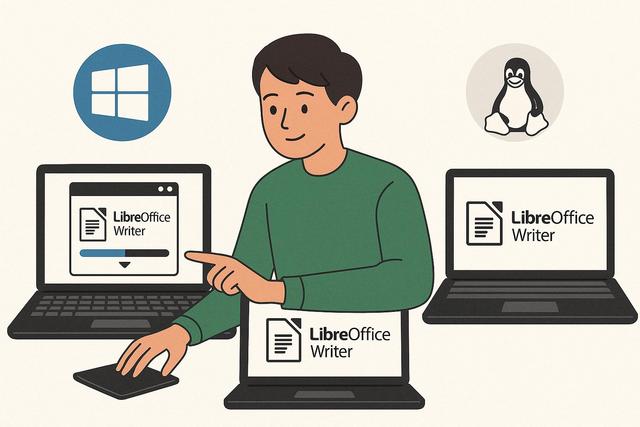
Comment Installer LibreOffice Writer Gratuit sur Windows, Mac et Linux
Installer LibreOffice Writer gratuitement sur Windows, Mac et Linux permet de bénéficier d’un traitement de texte populaire, gratuit et à code source ouvert. LibreOffice Writer fait partie de la suite bureautique LibreOffice. Il est largement utilisé comme alternative à Microsoft Word, offrant une gamme de fonctionnalités équivalente pour répondre à tous vos besoins en matière de traitement de texte. Dans cet article, nous vous guiderons à travers les étapes pour installer LibreOffice Writer gratuitement sur les systèmes d'exploitation Windows, Mac et Linux. Que vous soyez un utilisateur débutant ou expérimenté, ces instructions claires faciliteront votre installation.
Ce guide présente aussi les principaux atouts de LibreOffice Writer : la gratuité, la compatibilité avec plusieurs formats de fichiers, les outils de mise en page, les styles, la correction automatique et les bibliothèques intégrées. Vous pourrez ainsi créer, modifier et enregistrer vos documents plus facilement, quel que soit votre système d’exploitation.
Pourquoi Choisir LibreOffice Writer ?
Avant de plonger dans le processus d'installation, prenons un moment pour examiner pourquoi LibreOffice Writer est un choix judicieux pour de nombreux utilisateurs à travers le monde.
-
Gratuité et Open Source : LibreOffice Writer est totalement gratuit, sans frais cachés ni abonnement. De plus, étant open source, il permet aux développeurs de modifier et d'améliorer le logiciel, garantissant ainsi sa sécurité et son évolution constante.
-
Compatibilité : Il offre une large compatibilité avec divers formats de fichiers, notamment ceux de Microsoft Word (.doc, .docx) et d'autres formats texte. Vous pouvez ainsi ouvrir, éditer et enregistrer des documents dans le format qui vous convient.
-
Fonctionnalités Riches : Avec des outils avancés de mise en page, de styles, de correction automatique et de bibliothèques intégrées, LibreOffice Writer est bien adapté à des projets de toute envergure.
-
Communauté Active : Bénéficiant d'une vaste communauté, il y a toujours des forums et des ressources disponibles pour obtenir de l'aide et des conseils sur l'utilisation du logiciel.
Concrètement, LibreOffice Writer peut servir à rédiger des lettres, préparer des rapports, créer des documents structurés avec des titres, mettre en forme des textes longs ou corriger automatiquement certaines saisies. Les styles facilitent la présentation homogène d’un document, tandis que les outils de mise en page aident à organiser le contenu selon vos besoins.
Installation de LibreOffice Writer sur Windows
Installer LibreOffice Writer sur Windows est un processus simple. Suivez ces étapes pour lancer votre première session avec LibreOffice Writer.
-
Télécharger LibreOffice : Rendez-vous sur le site officiel de LibreOffice (www.libreoffice.org). Assurez-vous de télécharger la dernière version pour Windows, habituellement proposée automatiquement sur la page d'accueil.
-
Lancer l'Installer : Une fois le fichier d'installation téléchargé, localisez-le dans votre dossier de téléchargements et double-cliquez pour lancer l'installateur. Une fenêtre de contrôle de compte utilisateur pourrait apparaître pour demander l'autorisation de continuer. Cliquez sur "Oui".
-
Suivre les Instructions d’Installation : L'assistant d'installation vous guidera à travers le processus. Vous pouvez choisir une installation standard pour une configuration par défaut ou une installation personnalisée si vous souhaitez sélectionner les composants spécifiques à installer.
-
Finaliser l’Installation : Après le choix d'installation, cliquez sur "Installer". Patientez pendant que les fichiers nécessaires sont copiés sur votre système.
-
Lancer LibreOffice Writer : Une fois installé, vous pouvez exécuter LibreOffice Writer depuis le menu Démarrer ou via l'icône sur le bureau. Profitez de votre nouvelle application de traitement de texte !
Sur Windows, l’installation standard convient à la plupart des utilisateurs. L’installation personnalisée est utile si vous souhaitez sélectionner certains composants de la suite LibreOffice. Après l’installation, LibreOffice Writer peut être ouvert comme n’importe quelle application Windows, depuis le menu Démarrer ou depuis un raccourci si celui-ci a été créé.
Installation de LibreOffice Writer sur Mac
L'installation de LibreOffice Writer sur un Mac est également assez simple. Voici comment vous pouvez faire en quelques étapes.
-
Télécharger LibreOffice pour Mac : Accédez à la page de téléchargement de LibreOffice. Le site détectera automatiquement votre système d'exploitation et vous proposera la version compatible pour macOS.
-
Ouvrir le Fichier DMG : Une fois le téléchargement terminé, ouvrez le fichier DMG situé dans le dossier Téléchargements. Vous verrez une nouvelle fenêtre avec l’icône de LibreOffice et un raccourci vers le dossier Applications.
-
Déplacer LibreOffice dans le Dossier Applications : Glissez-déposez l'icône de LibreOffice dans le dossier Applications pour copier le logiciel sur votre Mac.
-
Autoriser l’Ouverture de LibreOffice : La première fois que vous ouvrez LibreOffice Writer, vous pourriez recevoir un avertissement de sécurité. Aller dans les Préférences Système > Sécurité et confidentialité, puis sous l'onglet "Général", cliquez sur "Ouvrir quand même" pour autoriser l'exécution.
-
Explorez LibreOffice Writer : Vous êtes maintenant prêt à utiliser LibreOffice Writer sur votre Mac pour créer et éditer vos documents.
Sur Mac, le fichier DMG sert à installer l’application dans le dossier Applications. Une fois LibreOffice placé dans ce dossier, vous pouvez lancer Writer pour commencer à créer ou modifier vos documents. Si un avertissement de sécurité apparaît lors du premier lancement, les réglages de sécurité et confidentialité de macOS permettent d’autoriser l’ouverture comme indiqué ci-dessus.
Installation de LibreOffice Writer sur Linux
Pour les utilisateurs de Linux, l'installation peut varier selon la distribution utilisée. Ci-dessous, nous illustrons le processus sur Ubuntu, une des distributions Linux les plus populaires.
-
Ouvrir le Terminal : La méthode la plus courante pour installer des applications sur Ubuntu est via le terminal.
-
Mettre à Jour les Répertoires : Tapez la commande
sudo apt updatepour s'assurer que tous vos répertoires sont à jour. -
Installer LibreOffice : Utilisez la commande
sudo apt install libreofficepour installer l'ensemble de la suite LibreOffice, y compris LibreOffice Writer. Le terminal vous demandera de confirmer l'installation. -
Lancement de LibreOffice Writer : Une fois l'installation terminée, vous pouvez lancer LibreOffice Writer depuis le menu des applications en cherchant simplement "LibreOffice Writer".
-
Alternatives pour Autres Distro : Si vous utilisez une autre distribution de Linux, comme Fedora ou Arch, le processus peut varier légèrement. Consultez la documentation pertinente ou la communauté de votre distribution pour des instructions spécifiques.
Sur Ubuntu, les commandes sudo apt update et sudo apt install libreoffice permettent d’installer la suite LibreOffice, dont LibreOffice Writer. Sur une autre distribution Linux, la méthode peut changer selon les outils de gestion des paquets utilisés. Le principe reste le même : installer LibreOffice, puis lancer Writer depuis le menu des applications.
Utiliser LibreOffice Writer après installation
Après l’installation, LibreOffice Writer peut être utilisé pour créer de nouveaux documents texte, ouvrir des fichiers existants et les enregistrer dans différents formats. Sa compatibilité avec les formats Microsoft Word (.doc, .docx) facilite le travail avec des documents provenant d’autres logiciels de traitement de texte.
Les fonctionnalités citées dans ce guide répondent à plusieurs besoins courants :
- Mise en page : organiser le texte, les titres et les éléments du document.
- Styles : appliquer une présentation cohérente aux titres, paragraphes et sections.
- Correction automatique : corriger certaines erreurs de saisie pendant la rédaction.
- Bibliothèques intégrées : utiliser les ressources disponibles dans Writer pour enrichir le travail de rédaction.
- Compatibilité : ouvrir, éditer et enregistrer des documents dans des formats adaptés à vos échanges.
FAQ sur l'installation de LibreOffice Writer
LibreOffice Writer est-il gratuit ?
Oui. LibreOffice Writer est gratuit, sans frais cachés ni abonnement. Il fait partie de la suite bureautique LibreOffice, qui est à code source ouvert.
Peut-on installer LibreOffice Writer sur Windows, Mac et Linux ?
Oui. Cet article explique comment installer LibreOffice Writer sur Windows, Mac et Linux. La procédure dépend du système d’exploitation utilisé.
LibreOffice Writer peut-il ouvrir des fichiers Microsoft Word ?
Oui. LibreOffice Writer offre une large compatibilité avec plusieurs formats de fichiers, notamment les formats Microsoft Word .doc et .docx.
Faut-il installer toute la suite LibreOffice pour utiliser Writer ?
Sur Linux, la commande indiquée dans ce guide installe l’ensemble de la suite LibreOffice, y compris LibreOffice Writer. Sur Windows, l’assistant permet aussi de choisir une installation standard ou personnalisée.
Conclusion
LibreOffice Writer est une solution puissante et gratuite pour vos besoins en traitement de texte, que vous soyez sur Windows, Mac ou Linux. Grâce à sa facilité d'installation et sa riche panoplie de fonctionnalités, il constitue une alternative robuste aux logiciels de traitement de texte payants. N'oubliez pas que la communauté LibreOffice est toujours là pour soutenir votre parcours, et n'hésitez pas à explorer ses forums et ressources en cas de questions ou de besoins d'assistance supplémentaires. Installez LibreOffice Writer aujourd'hui et découvrez pourquoi c'est le choix préféré de millions d'utilisateurs dans le monde entier.
En suivant les étapes adaptées à votre système, vous pouvez installer LibreOffice Writer et commencer rapidement à rédiger, mettre en forme, corriger et enregistrer vos documents. Pour le téléchargement, privilégiez les liens officiels déjà indiqués dans ce guide.
Télécharger la dernière version de LibreOffice

