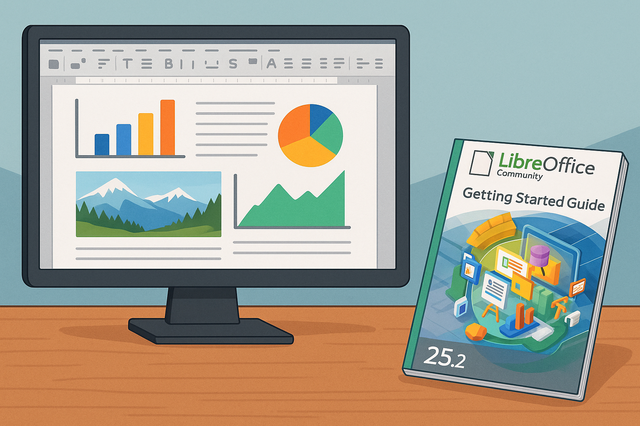
Pourquoi intégrer des graphiques et images dans LibreOffice ?
Intégrer des graphiques et images dans LibreOffice permet de rendre vos documents plus clairs, plus visuels et plus faciles à comprendre. L'intégration de graphiques et d'images dans vos documents LibreOffice apporte une dimension visuelle essentielle qui peut enrichir la compréhension et l'attrait de votre contenu. Que vous utilisiez LibreOffice Writer pour rédiger un rapport, LibreOffice Calc pour présenter des données statistiques ou LibreOffice Impress pour une présentation, l'ajout de supports visuels peut transformer vos documents en outils de communication puissants.
Les images facilitent l'illustration d'une idée, tandis que les graphiques rendent les données plus lisibles. Dans Writer, ils peuvent accompagner un texte. Dans Calc, ils aident à présenter des chiffres. Dans Impress, ils renforcent l'impact d'une diapositive. LibreOffice propose ainsi plusieurs options pour insérer, redimensionner, positionner, personnaliser et compresser les éléments visuels selon le type de document.
Étapes pour insérer des images dans LibreOffice
L'insertion d'images dans LibreOffice se fait directement depuis les menus du logiciel. Cette méthode convient aux documents texte, aux feuilles de calcul et aux présentations. Avant d'ajouter une image, il est utile de vérifier son format, sa taille et son rôle dans le document afin de conserver une mise en page lisible.
-
Insertion d'images fixes
- Pour ajouter une image, allez dans le menu "Insertion", puis choisissez "Image". Vous pouvez alors sélectionner une image depuis votre ordinateur.
- Assurez-vous que votre image est dans un format compatible, comme JPG, PNG ou GIF, pour un rendu optimal.
-
Redimensionnement et positionnement des images
- Une fois l'image insérée, vous pouvez la redimensionner en cliquant et en faisant glisser les coins de l'image.
- Utilisez les options de positionnement pour aligner l'image par rapport au texte : devant, derrière ou intégrée dans le texte.
-
Amélioration des images avec les outils de LibreOffice
- LibreOffice offre des outils d'édition simples pour ajuster la luminosité, le contraste et l'opacité de vos images.
- Appliquez des bordures et des ombres pour donner plus de relief à vos images.
Le redimensionnement doit être réalisé avec soin pour éviter une image trop grande ou trop petite par rapport au texte. Les options de positionnement sont particulièrement utiles dans LibreOffice Writer, car elles permettent de contrôler la relation entre l'image et les paragraphes. Dans une présentation LibreOffice Impress, ces réglages aident à organiser les visuels sur chaque diapositive.
Intégration de graphiques dans vos documents LibreOffice
Les graphiques sont utiles pour afficher des données sous une forme plus facile à lire. Dans LibreOffice Calc, ils permettent de transformer une sélection de cellules en représentation visuelle. Selon les données utilisées, vous pouvez choisir un graphique à barres, linéaire ou circulaire afin de présenter les valeurs de façon claire.
-
Création de graphiques dans LibreOffice Calc
- Commencez par entrer vos données dans LibreOffice Calc. Sélectionnez ensuite les cellules concernées, puis allez dans "Insertion" et choisissez "Graphique".
- Vous pourrez choisir parmi différents types de graphiques : à barres, linéaires, circulaires, etc.
-
Personnalisation des graphiques
- Une fois le graphique inséré, utilisez l'onglet "Éditer" pour personnaliser les couleurs, les légendes et les étiquettes de vos données.
- Assurez-vous que le type de graphique choisi met clairement en valeur vos données pour maximiser l'impact visuel.
-
Insertion de graphiques dans LibreOffice Writer
- Vous pouvez copier des graphiques de Calc et les coller directement dans un document Writer. Cela permet de lier les données de manière dynamique, de sorte que toute mise à jour dans Calc se reflétera automatiquement dans Writer.
La personnalisation des graphiques aide à rendre les données compréhensibles au premier regard. Les couleurs, les légendes et les étiquettes doivent rester cohérentes avec le reste du document. Lorsque les graphiques de Calc sont utilisés dans Writer, ils peuvent compléter un rapport, une synthèse ou un document de travail contenant des données statistiques.
Astuces pour une intégration graphique optimisée
Une bonne intégration graphique ne consiste pas seulement à ajouter une image ou un graphique. Il faut aussi veiller à la taille du fichier, à la qualité visuelle et à la cohérence de l'ensemble. Ces réglages améliorent la lisibilité du document et facilitent son partage.
-
Compression des images
- Avant d'insérer des images volumineuses, envisagez de les compresser pour ne pas alourdir votre document. Utilisez des outils de compression d'images sans perte de qualité notable.
-
Utilisation de graphiques vectoriels
- Les formats d'image vectorielle, comme SVG, conservent leur qualité lorsqu'ils sont redimensionnés. Ils sont idéaux pour les logos et les illustrations.
-
Maintien de la cohérence visuelle
- Assurez-vous que tous les éléments visuels suivent une palette de couleurs cohérente et un style uniforme pour préserver une présentation professionnelle de votre document.
La compression des images est utile lorsque le document contient plusieurs visuels. Elle peut limiter l'alourdissement du fichier tout en conservant une qualité suffisante pour la lecture. Les graphiques vectoriels, comme les fichiers SVG, sont adaptés aux éléments qui doivent rester nets après redimensionnement, notamment les logos et les illustrations simples.
Récapitulatif des fonctions utiles
| Fonction | Usage dans LibreOffice | Exemple d'utilisation |
|---|---|---|
| Insertion d'image | Ajouter un fichier JPG, PNG ou GIF depuis l'ordinateur | Illustrer un rapport dans Writer |
| Redimensionnement | Adapter la taille de l'image à la page ou à la diapositive | Ajuster une photo dans Impress |
| Positionnement | Placer une image devant, derrière ou intégrée dans le texte | Aligner un visuel avec un paragraphe |
| Graphique Calc | Transformer des cellules en graphique à barres, linéaire ou circulaire | Présenter des données statistiques |
| Personnalisation | Modifier les couleurs, légendes, étiquettes, bordures et ombres | Harmoniser la présentation visuelle |
Avantages d'utiliser LibreOffice pour les graphiques et images
LibreOffice propose une suite d'applications gratuites et open-source, offrant un large éventail de fonctionnalités sans coût supplémentaire. La capacité à travailler en mode hors ligne et la personnalisation étendue font de LibreOffice un choix idéal pour de nombreux utilisateurs, qu'ils soient étudiants, professionnels ou enseignants.
Writer, Calc et Impress couvrent des besoins différents, mais complémentaires. Writer sert à rédiger et mettre en forme des documents texte enrichis d'images. Calc permet de créer des graphiques à partir de données. Impress facilite la préparation de supports visuels pour les présentations. Ces usages rendent l'ajout d'images, de graphiques et d'éléments de personnalisation utile dans de nombreux documents bureautiques.
FAQ sur les graphiques et images dans LibreOffice
Comment insérer une image dans LibreOffice ?
Pour insérer une image dans LibreOffice, ouvrez le menu "Insertion", puis choisissez "Image". Sélectionnez ensuite le fichier souhaité depuis votre ordinateur.
Quels formats d'image utiliser dans LibreOffice ?
Les formats JPG, PNG et GIF sont cités comme formats compatibles pour insérer des images dans un document LibreOffice. Le format SVG est également utile pour les graphiques vectoriels.
Comment redimensionner une image dans LibreOffice ?
Après l'insertion, cliquez sur l'image, puis faites glisser ses coins pour modifier sa taille. Cette méthode permet d'adapter le visuel à la mise en page du document.
Peut-on créer un graphique dans LibreOffice Calc ?
Oui. Entrez vos données dans LibreOffice Calc, sélectionnez les cellules concernées, puis utilisez le menu "Insertion" et l'option "Graphique" pour créer un graphique.
Comment utiliser un graphique de Calc dans Writer ?
Vous pouvez copier un graphique créé dans Calc et le coller directement dans un document Writer. Cela permet de lier les données de manière dynamique si le graphique reste associé à sa source.
Conclusion
Savoir comment intégrer des graphiques et des images dans vos documents LibreOffice est une compétence inestimable qui peut améliorer la présentation et la clarté de vos informations. Grâce à des outils conviviaux et des options de personnalisation avancées, LibreOffice se révèle être une solution puissante pour toutes vos tâches bureautiques. En suivant ces conseils, vous assurerez une communication visuelle efficace et un impact significatif auprès de vos lecteurs. Profitez des astuces évoquées pour optimiser vos documents tout en conservant une présentation professionnelle et attrayante.
En résumé, l'insertion d'images, la création de graphiques dans Calc, le positionnement dans Writer, la personnalisation visuelle et la compression des fichiers permettent de produire des documents LibreOffice plus lisibles. Ces fonctions simples aident à mieux organiser l'information, sans compliquer la création du document.
Télécharger la dernière version de LibreOffice

