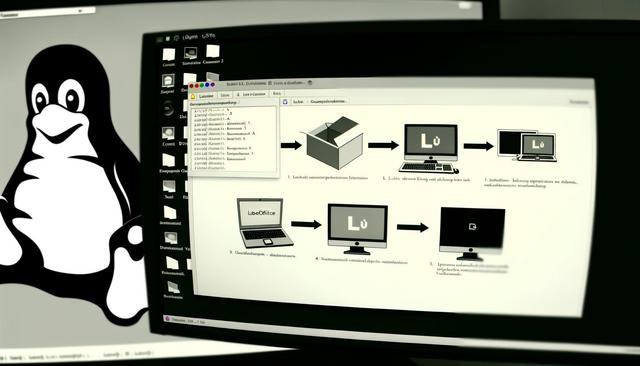
LibreOffice sur Linux : Installation et configuration
LibreOffice sur Linux est une solution bureautique open source largement utilisée, idéale pour les utilisateurs qui recherchent une alternative gratuite et performante aux suites propriétaires. Dans cet article, nous allons explorer comment installer et configurer LibreOffice sur Linux, tout en nous assurant que l’ensemble du processus est fluide et optimisé pour répondre à vos besoins quotidiens.
Ce guide présente les méthodes d’installation avec les gestionnaires de paquets APT et DNF, puis les principaux réglages utiles après l’installation. Vous y trouverez aussi des conseils pour personnaliser l’interface, installer des modules complémentaires et choisir les formats de fichiers adaptés à votre usage.
Pourquoi choisir LibreOffice sur Linux ?
LibreOffice est réputé pour son interface conviviale et ses fonctionnalités riches qui rivalisent aisément avec d'autres suites bureautiques payantes. Compatible avec de nombreux formats de fichiers, y compris les documents Microsoft Office, LibreOffice facilite la transition pour ceux qui migrent vers Linux. De plus, en tant que suite open source, elle vous offre une liberté totale pour personnaliser et adapter le logiciel à vos besoins spécifiques, tout en bénéficiant du soutien d'une communauté active.
La suite regroupe plusieurs outils de bureautique adaptés aux usages courants. Writer permet de rédiger des documents texte. Calc sert à créer et modifier des feuilles de calcul. Impress est utilisé pour préparer des présentations. Base est mentionné comme composant de la suite complète installée sur Fedora. Ces applications permettent de travailler sur des documents personnels, administratifs, professionnels ou éducatifs directement depuis un environnement Linux.
- Writer : rédaction, mise en forme et édition de documents texte.
- Calc : création de tableaux, calculs et feuilles de calcul.
- Impress : conception de présentations.
- Base : gestion de bases de données dans la suite LibreOffice.
Prérequis pour installer LibreOffice
Avant de procéder à l'installation de LibreOffice sur votre système Linux, assurez-vous que votre distribution est à jour. Les packages de LibreOffice sont disponibles pour les principales distributions Linux telles que Ubuntu, Fedora, Debian et openSUSE. Il est également recommandé de vérifier l'espace disque disponible et d'installer les mises à jour nécessaires pour éviter tout problème de compatibilité.
Une distribution à jour limite les erreurs liées aux dépendances et facilite l’installation depuis les dépôts officiels. Le terminal est souvent la méthode la plus directe pour installer LibreOffice sur Linux, car il permet d’utiliser le gestionnaire de paquets de la distribution.
| Distribution Linux | Gestionnaire de paquets mentionné | Commande principale |
|---|---|---|
| Ubuntu | APT | sudo apt install libreoffice |
| Fedora | DNF | sudo dnf install libreoffice |
Installation de LibreOffice sur Ubuntu
Utiliser le gestionnaire de paquets APT
Pour les utilisateurs d'Ubuntu, l'installation de LibreOffice peut être effectuée facilement à l'aide du gestionnaire de paquets APT. Ouvrez votre terminal et entrez la commande suivante :
sudo apt update
sudo apt install libreoffice
Cette commande mettra à jour vos sources de logiciels et installera la dernière version stable de LibreOffice disponible dans les dépôts officiels d'Ubuntu.
La commande sudo apt update actualise la liste des paquets disponibles. La commande sudo apt install libreoffice lance ensuite l’installation de la suite bureautique. Cette méthode convient aux utilisateurs qui veulent une installation simple depuis les dépôts de leur distribution.
Installer depuis le PPA pour la dernière version
Si vous souhaitez bénéficier des dernières fonctionnalités et améliorations, vous pouvez installer LibreOffice via le PPA (Personal Package Archive) officiel. Voici comment procéder :
sudo add-apt-repository ppa:libreoffice/ppa
sudo apt update
sudo apt install libreoffice
En ajoutant ce PPA, vous vous assurez de recevoir les mises à jour régulières directement des développeurs de LibreOffice.
Cette méthode ajoute une source de logiciels supplémentaire avant l’installation. Après l’ajout du PPA, la commande sudo apt update permet de prendre en compte cette nouvelle source, puis l’installation se fait avec la même commande APT.
Installation de LibreOffice sur Fedora
Pour installer LibreOffice sur Fedora, utilisez le gestionnaire de paquets DNF. Exécutez la commande suivante dans votre terminal :
sudo dnf install libreoffice
Ce processus téléchargera et installera la suite complète de LibreOffice comprenant Writer, Calc, Impress et Base.
DNF gère le téléchargement des paquets nécessaires et leur installation. Une fois l’opération terminée, les applications de LibreOffice peuvent être lancées depuis le menu des applications de l’environnement de bureau utilisé.
Configurer LibreOffice pour un usage optimal
Après l’installation de LibreOffice sur Linux, quelques réglages permettent d’adapter la suite à votre manière de travailler. Ces options concernent l’interface, les extensions et les formats de fichiers utilisés par défaut.
Personnalisation de l'interface
Une fois l'installation terminée, il est temps de configurer LibreOffice pour optimiser votre productivité. Commencez par personnaliser l'interface utilisateur selon vos préférences. LibreOffice offre plusieurs options de disposition, y compris l'affichage par onglets (similaire à Microsoft Office) et l'interface classique. Pour changer cela, allez dans "Affichage" > "Interface utilisateur".
Ce réglage est utile si vous préférez une interface proche de vos habitudes. L’affichage par onglets regroupe les commandes dans des onglets, tandis que l’interface classique conserve une présentation plus traditionnelle avec menus et barres d’outils.
Installation de modules complémentaires
LibreOffice possède une variété de modules complémentaires disponibles pour étendre ses fonctionnalités. Vous pouvez les découvrir et les installer via le gestionnaire d'extensions intégré. N'hésitez pas à ajouter des dictionnaires supplémentaires, des outils de productivité et des thèmes graphiques pour améliorer l'apparence et la fonctionnalité de la suite.
Les dictionnaires supplémentaires peuvent aider à travailler dans plusieurs langues. Les thèmes graphiques permettent d’adapter l’apparence de l’interface. Les outils de productivité ajoutent des fonctions complémentaires selon les besoins.
Gérer les formats de fichiers
Pour éviter tout problème de compatibilité, configurez LibreOffice pour enregistrer par défaut vos documents dans le format souhaité. Allez dans "Outils" > "Options" > "Charger/Enregistrer" et sélectionnez le format par défaut pour chaque application (par exemple, .docx pour Writer ou .xlsx pour Calc).
Ce paramètre est pratique lorsque vous échangez régulièrement des documents avec des personnes qui utilisent d’autres suites bureautiques. Vous pouvez ainsi choisir le format de sortie le plus adapté pour Writer ou Calc, sans devoir le modifier manuellement à chaque enregistrement.
Problèmes courants et solutions
Même en étant un logiciel bien conçu, il n'est pas rare de rencontrer des problèmes lors de l'installation ou de l'utilisation de LibreOffice sur Linux. Quelques solutions simples incluent :
- Problèmes de dépendances : Assurez-vous que toutes les dépendances requises sont installées. Utilisez la commande sudo apt --fix-broken install pour résoudre les problèmes de paquets sur Ubuntu.
- Performance lente : Augmentez la quantité de mémoire dédiée à LibreOffice sous "Outils" > "Options" > "LibreOffice" > "Mémoire".
- Polices manquantes : Installez des paquets de polices supplémentaires si certains documents ne s’affichent pas correctement.
Ces problèmes concernent souvent l’environnement Linux, les paquets installés ou les ressources disponibles. En vérifiant les dépendances, les polices et les réglages de performance, vous pouvez résoudre de nombreux blocages simples sans réinstaller toute la suite.
FAQ LibreOffice sur Linux
Comment installer LibreOffice sur Ubuntu ?
Sur Ubuntu, ouvrez un terminal, exécutez sudo apt update, puis lancez sudo apt install libreoffice. Cette méthode installe LibreOffice depuis les dépôts officiels d’Ubuntu.
Comment installer LibreOffice sur Fedora ?
Sur Fedora, utilisez le gestionnaire de paquets DNF avec la commande sudo dnf install libreoffice. Le processus installe la suite LibreOffice comprenant Writer, Calc, Impress et Base.
Peut-on personnaliser l’interface de LibreOffice ?
Oui. LibreOffice permet de choisir plusieurs dispositions, dont l’affichage par onglets et l’interface classique. Le réglage se trouve dans "Affichage" > "Interface utilisateur".
Comment choisir les formats de fichiers par défaut ?
Allez dans "Outils" > "Options" > "Charger/Enregistrer", puis sélectionnez le format souhaité pour chaque application, par exemple .docx pour Writer ou .xlsx pour Calc.
Conclusion
L'installation et la configuration de LibreOffice sur Linux sont relativement simples et permettent aux utilisateurs de bénéficier d'une suite bureautique complète et gratuite. En suivant les étapes décrites ci-dessus, vous pouvez facilement mettre en place un environnement bureautique puissant et personnalisable qui répond à vos besoins spécifiques. N'hésitez pas à explorer davantage pour tirer le meilleur parti de LibreOffice sur votre système Linux.
Que vous utilisiez Ubuntu ou Fedora, les commandes présentées permettent d’installer rapidement LibreOffice. Les réglages d’interface, les modules complémentaires et la gestion des formats de fichiers complètent l’installation pour obtenir un environnement bureautique plus adapté à vos documents.
Télécharger la dernière version de LibreOffice

