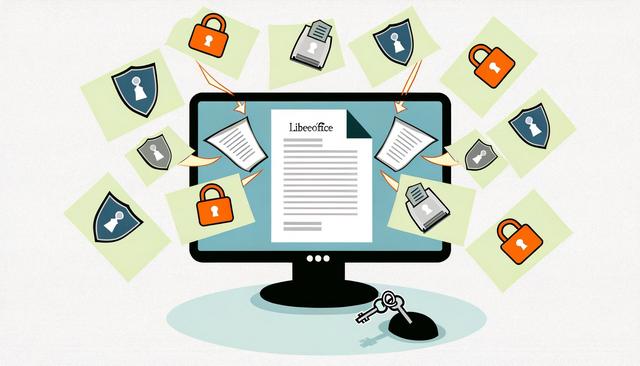
Sécuriser vos documents dans LibreOffice : Les bonnes pratiques pour protéger vos fichiers
Sécuriser vos documents dans LibreOffice est essentiel lorsque vous travaillez avec des fichiers contenant des informations personnelles, professionnelles ou confidentielles. LibreOffice est une suite bureautique open source populaire qui offre une alternative gratuite et robuste aux logiciels commerciaux. Cependant, comme pour tout logiciel, il est essentiel d’adopter des mesures de sécurité pour protéger vos documents sensibles. Dans cet article, nous vous guiderons à travers les meilleures pratiques pour sécuriser vos documents dans LibreOffice.
Les conseils présentés ici reposent sur des actions simples : utiliser le chiffrement, choisir des mots de passe solides, sauvegarder régulièrement vos fichiers, partager les documents avec prudence, mettre à jour LibreOffice et sensibiliser les utilisateurs aux risques courants.
Comprendre l'importance de la sécurité des documents
La sécurité des documents est cruciale pour protéger les informations sensibles contre les accès non autorisés, les pertes de données, et les cybermenaces. En utilisant LibreOffice, vous avez la possibilité de renforcer la sécurité de vos fichiers grâce à plusieurs fonctionnalités intégrées.
Un document bureautique peut contenir des textes, des tableaux, des données chiffrées, des informations de contact, des comptes rendus ou encore des éléments destinés à être partagés. Une mauvaise protection peut exposer ces contenus à des personnes non autorisées. La sécurité doit donc être pensée dès la création du fichier, puis maintenue lors de son enregistrement, de son partage et de son archivage.
Dans LibreOffice, plusieurs gestes permettent de réduire les risques :
- protéger les documents avec un mot de passe ;
- utiliser le chiffrement lors de l’enregistrement ;
- activer les sauvegardes automatiques ;
- limiter les droits de modification lorsque cela est nécessaire ;
- mettre le logiciel à jour régulièrement ;
- installer uniquement des extensions fiables ;
- former les utilisateurs aux bonnes pratiques de sécurité.
Chiffrer vos documents avec des mots de passe
Pourquoi le chiffrement est essentiel
Le chiffrement est l'une des méthodes les plus efficaces pour sécuriser vos documents. En chiffrant un document, vous le protégez par un mot de passe, rendant le contenu inaccessible sans la clé de déchiffrement adéquate.
Cette protection est utile pour les fichiers stockés sur un ordinateur, un disque externe ou un espace de stockage en ligne. Elle permet de limiter l’accès au contenu du document si le fichier est copié, envoyé par erreur ou consulté par une personne qui ne possède pas le mot de passe.
Comment ajouter un mot de passe dans LibreOffice
Pour protéger un document LibreOffice avec un mot de passe, suivez ces étapes :
- Ouvrez le document que vous souhaitez sécuriser.
- Cliquez sur "Fichier" dans la barre de menu.
- Sélectionnez "Enregistrer sous".
- Dans la boîte de dialogue qui s'ouvre, cochez l'option "Enregistrer avec un mot de passe".
- Cliquez sur "Enregistrer", puis entrez et confirmez votre mot de passe.
Utilisez des mots de passe forts, combinant lettres, chiffres et symboles, pour une sécurité maximale.
Un mot de passe efficace doit être difficile à deviner et différent de ceux utilisés pour d’autres services. Il est préférable d’éviter les mots simples, les dates personnelles ou les suites de caractères trop évidentes. Si plusieurs personnes travaillent sur un même fichier, le mot de passe doit être transmis par un canal sécurisé et uniquement aux personnes autorisées.
Sauvegarder régulièrement vos fichiers sensibles
Méthodes de sauvegarde efficaces
La sauvegarde régulière de vos documents est essentielle pour éviter la perte de données. LibreOffice permet d'automatiser ce processus via ses options de sauvegarde automatique. Pour activer cette fonction :
- Allez dans "Outils", puis "Options".
- Sous "Chargement/enregistrement", sélectionnez "Général".
- Cochez l'option "Toujours créer une copie de sauvegarde".
Pensez également à stocker ces sauvegardes dans un emplacement sécurisé, tel qu'un disque dur externe chiffré ou un service de stockage cloud sécurisé.
La sauvegarde protège contre plusieurs situations courantes : suppression accidentelle, modification non souhaitée, panne matérielle ou perte d’accès à un fichier. Pour les documents sensibles, il est utile de vérifier régulièrement que les copies de sauvegarde existent bien et qu’elles peuvent être ouvertes.
Une bonne organisation des sauvegardes peut inclure :
- un nom de fichier clair ;
- un emplacement de stockage identifié ;
- une copie conservée séparément du document principal ;
- une protection par chiffrement lorsque le support contient des données sensibles.
Utiliser les fonctionnalités de collaboration en toute sécurité
Partage de fichiers sécurisé
Lorsque vous partagez des documents avec d'autres utilisateurs, assurez-vous de le faire de manière sécurisée. Exporter vos documents en PDF chiffré peut être une solution efficace. Pour ce faire :
- Allez sur "Fichier", puis "Exporter sous".
- Sélectionnez le format PDF.
- Activez l'option "PDF sécurisé" et définissez un mot de passe si nécessaire.
Le format PDF est souvent utilisé pour transmettre un document destiné à être lu plutôt qu’à être modifié. Lorsque le document contient des informations sensibles, l’ajout d’un mot de passe permet de limiter son ouverture aux destinataires prévus.
Réglages de la permission
LibreOffice permet également de régler les permissions d'édition pour s'assurer que seul l'utilisateur souhaité peut modifier le document. Dans les options d'enregistrement, vous pouvez choisir de restreindre les permissions aux personnes autorisées.
Ces réglages sont utiles dans un contexte de collaboration, notamment lorsqu’un document doit être relu, validé ou diffusé sans modification non prévue. Avant l’envoi, il est recommandé de vérifier le niveau d’accès accordé au destinataire et de s’assurer que le fichier partagé correspond bien à la version souhaitée.
Mettre à jour régulièrement LibreOffice
Importance des mises à jour
Les mises à jour logicielles contiennent souvent des correctifs de sécurité vitaux. Assurez-vous que votre version de LibreOffice est toujours à jour pour se prémunir contre les vulnérabilités découvertes. Pour vérifier les mises à jour disponibles :
- Allez dans "Aide".
- Cliquez sur "Vérifier les mises à jour".
Installez immédiatement les mises à jour disponibles pour maintenir la sécurité de vos documents à jour.
Une version à jour de LibreOffice permet aussi de bénéficier des corrections disponibles pour le logiciel. Cette vérification doit faire partie des habitudes de maintenance, surtout sur les postes qui ouvrent régulièrement des fichiers reçus par courrier électronique, par téléchargement ou par partage en ligne.
Utiliser des extensions de sécurité
Choisir des extensions fiables
LibreOffice permet l'ajout d'extensions pour améliorer ses fonctionnalités. Certaines extensions se concentrent sur la sécurité et peuvent offrir une couche supplémentaire de protection. Avant d'installer une extension, assurez-vous qu'elle provient d'une source fiable et qu'elle est régulièrement mise à jour.
Une extension ajoute des fonctions au logiciel. Elle doit donc être choisie avec prudence, car elle s’intègre à l’environnement de travail. Avant toute installation, il est préférable de vérifier son origine, son utilité réelle et son état de maintenance. Les extensions inutilisées doivent aussi être retirées afin de limiter les éléments installés dans LibreOffice.
Sensibilisation et formation
Former votre équipe
La sécurité des documents ne repose pas uniquement sur des outils techniques, mais également sur la sensibilisation des utilisateurs. Veillez à ce que les personnes ayant accès à vos documents soient formées aux bonnes pratiques de sécurité, comme reconnaitre les tentatives de phishing, utiliser des mots de passe complexes, et respecter les procédures de sauvegarde.
La formation aide chaque utilisateur à adopter les bons réflexes au quotidien. Elle peut porter sur l’ouverture prudente des pièces jointes, la vérification des destinataires avant l’envoi, le choix d’un mot de passe robuste ou encore le respect des consignes de sauvegarde. Ces pratiques complètent les fonctions de sécurité intégrées à LibreOffice.
Bonnes pratiques pour sécuriser vos documents LibreOffice
Pour faciliter la mise en place des mesures de sécurité, voici un récapitulatif des principales actions à appliquer dans LibreOffice et autour de vos fichiers.
| Action | Objectif | Usage concret |
|---|---|---|
| Chiffrer un document | Limiter l’accès au contenu | Protéger un fichier avec un mot de passe lors de l’enregistrement |
| Créer des sauvegardes | Éviter la perte de données | Activer l’option "Toujours créer une copie de sauvegarde" |
| Exporter en PDF sécurisé | Partager un document en limitant l’accès | Définir un mot de passe lors de l’export PDF |
| Régler les permissions | Contrôler les modifications | Restreindre l’édition aux personnes autorisées |
| Mettre à jour LibreOffice | Bénéficier des correctifs disponibles | Utiliser le menu "Aide" puis "Vérifier les mises à jour" |
FAQ sur la sécurité des documents dans LibreOffice
Comment sécuriser un document LibreOffice avec un mot de passe ?
Ouvrez le document, cliquez sur "Fichier", puis "Enregistrer sous". Cochez l’option "Enregistrer avec un mot de passe", enregistrez le fichier, puis saisissez et confirmez votre mot de passe.
Pourquoi activer les sauvegardes dans LibreOffice ?
Les sauvegardes permettent de réduire le risque de perte de données en cas de suppression accidentelle, de modification non souhaitée ou de problème d’accès au fichier principal.
Comment partager un document LibreOffice de manière plus sécurisée ?
Vous pouvez exporter le document en PDF sécurisé depuis le menu "Fichier", puis "Exporter sous". Le mot de passe limite l’accès au fichier aux personnes qui le possèdent.
Pourquoi mettre LibreOffice à jour régulièrement ?
Les mises à jour peuvent contenir des correctifs de sécurité. Vérifier les mises à jour depuis le menu "Aide" aide à conserver une version plus sûre du logiciel.
Les extensions LibreOffice peuvent-elles avoir un impact sur la sécurité ?
Oui. Une extension ajoute des fonctionnalités au logiciel. Il est donc préférable d’installer uniquement des extensions fiables, utiles et régulièrement mises à jour.
En conclusion, sécuriser vos documents dans LibreOffice est une démarche proactive qui nécessite à la fois des outils techniques et une sensibilisation continue des utilisateurs. En appliquant ces bonnes pratiques, vous protégez vos données sensibles tout en tirant le meilleur parti des fonctionnalités de LibreOffice. Mettez l'accent sur la formation régulière et l'adoption de mesures sécuritaires pour minimiser les risques liés à la sécurité des documents.
Télécharger la dernière version de LibreOffice

